spis treści

Jak stworzyć efektywny spis treści w Word

W tym artykule pokażę Ci krok po kroku, jak zrobić spis treści w Word-zie, który nie tylko wygląda profesjonalnie, ale też naprawdę działa. Dosłownie – bo będzie klikalny 😉

Na pewno zastanawiasz się, czy aplikacja Word jest wyposażona w narzędzie, które pozwala w szybki sposób wyświetlić tytuły określonych składowych pracy, takich jak rozdziały, podrozdziały i inne elementy mające charakter rozdziału (np. bibliografia, zakończenie, wstęp, spisy tabel, rysunków itd.), a także numery stron, na których się znajdują. Możemy potwierdzić, że tak – możesz zrezygnować z ręcznego ustawiania numeracji w swoim nieautomatycznym spisie treści oraz z ręcznej aktualizacji tytułów głównych części pracy w tym spisie. A teraz zapraszam Cię do artykułu, w którym pokażę, w jaki sposób szybko wstawić spis treści.

Spis treści wpisu blogowego o spisie treści 🤔

  • Styl nagłówków to podstawa (trochę się rozpisałem, ale bez tego nie będzie działał spis treści)
  • Wstawianie spisu treści – magia jednego kliknięcia (jeżeli masz już sformatowane nagłówki, to możesz przejść tutaj)
  • Jak aktualizować spis treści (spis automatyczny trzeba aktualizować, samoistnie nie zmieni numeracji stron itp.)
  • Klikane hiperłącza – po co przewijać, skoro można kliknąć?
  • Dlaczego warto używać spisu treści w WORD
  • Dobre praktyki
  • Podsumowanie
  • Nagraliśmy również filmik dla Ciebie „Jak stworzyć spis treści”
  • Niespodzianka – mem !!!! …ale najpierw nauka 😛 a jeżeli nie masz czasu i musisz sformatować pracę dyplomową, to zapraszam do skorzystania z naszej oferty: oferta Formatowania pracy dyplomowej

Styl nagłówków to podstawa tworzenia spisu treści (czyli: „Nagłówek 1, 2 i 3” to Twoi przyjaciele)

Zanim pomyślisz o samym spisie, zadbaj o hierarchię w treści. Word nie zgadnie, co jest tytułem rozdziału, jeśli nie dasz mu wyraźnego sygnału. A tym sygnałem są style nagłówków.

Przejdź do zakładki Narzędzia główne → Style
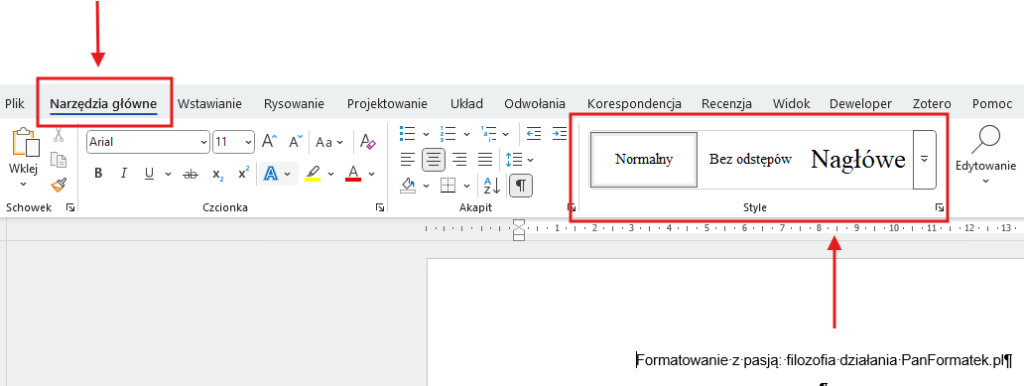
style potrzebne do utworzenia spisu treści
  • Użyj: „Nagłówek 1” dla tytułów rozdziałów, „Nagłówek 2” dla podrozdziałów itd.

Aby wstawić nagłówek pierwszego poziomu, należy najpierw wskazać fragment tekstu, który ma zostać nim oznaczony. Można to zrobić na dwa sposoby. Pierwszym z nich jest zaznaczenie tekstu – wówczas pojawi się nad nim szara poświata, która sygnalizuje aktywne zaznaczenie (patrz na rysunek poniżej). Drugą, prostszą metodą jest kliknięcie lewym przyciskiem myszy w dowolnym miejscu tekstu, aby ustawić w nim kursor (patrz poniżej). W programie Word pojawi się wtedy pionowa kreska (tzw. caret), która miga, sygnalizując miejsce, w którym aktualnie znajduje się kursor.


zaznaczanie tekstu rozdziału pracy dyplomowej
zaznaczanie alternatywnego tekstu rozdziału pracy dyplomowej

Kiedy Word „wie”, który fragment tekstu ma zostać ostylowany, wystarczy przejść do galerii stylów i wybrać odpowiedni. Jeśli nie widzisz go od razu, kliknij strzałkę w dół obok galerii stylów, żeby rozwinąć pełną listę.
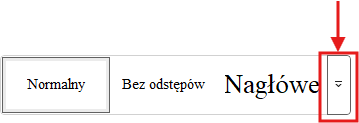
galeria stylów

Po kliknięciu zobaczymy listę stylów, które możemy wykorzystać. Word oferuje ich całkiem sporo, ale w kontekście formatowania pracy dyplomowej interesują nas przede wszystkim style Nagłówek 1 i Nagłówek 2. To właśnie one pozwalają stworzyć przejrzystą i logiczną strukturę rozdziałów oraz podrozdziałów, którą Word później wykorzysta do wygenerowania spisu treści.

Warto wiedzieć, że Word zawiera także inne style nagłówków – część z nich może być domyślnie ukryta. Istnieje też możliwość dodania kolejnych poziomów, jeśli dokument tego wymaga. O tym jednak napiszę więcej w osobnym wpisie, poświęconym zaawansowanemu formatowaniu pracy dyplomowej.
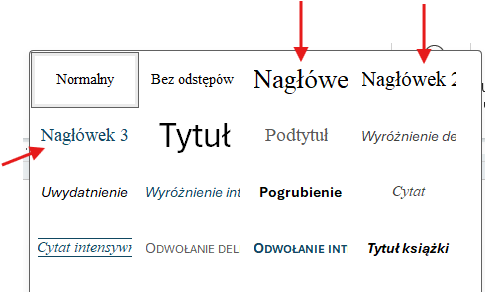
nagłówek 1, 2 i 3 jako podstawowe elementy do formatowania rozdziałów i podrozdziałów pracy dyplomowej.

Teraz klikamy na Nagłówek 1 na rozwiniętej liście galerii stylów.
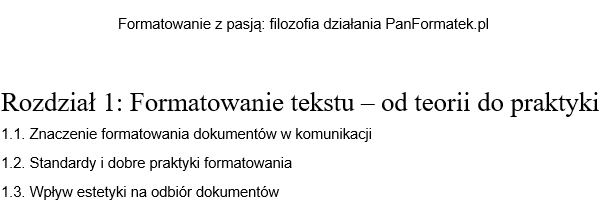
sformatowany rozdział, który będzie widoczny w spisie treści.

Mamy już sformatowany pierwszy rozdział, ale warto popracować jeszcze nad jego wyglądem – na przykład dodać odstępy, ustawić interlinię czy wprowadzić kapitaliki. Możemy to zrobić poprzez edycję stylu w galerii stylów. Wybieramy odpowiedni styl (w tym przypadku Nagłówek 1), a następnie klikamy Modyfikuj.
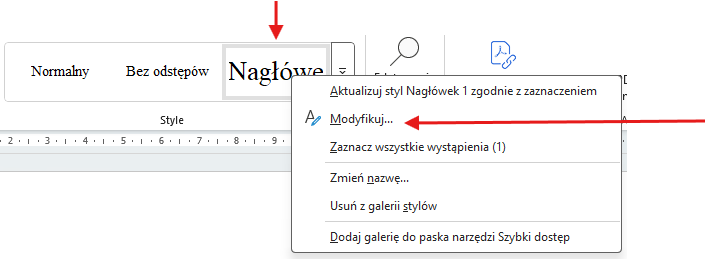
formatowanie nagłówka 1, który będzie widoczny w spisie treści pracy dyplomowej.

Po tym pojawi się okno dialogowe dot. modyfikowania nagłówków.
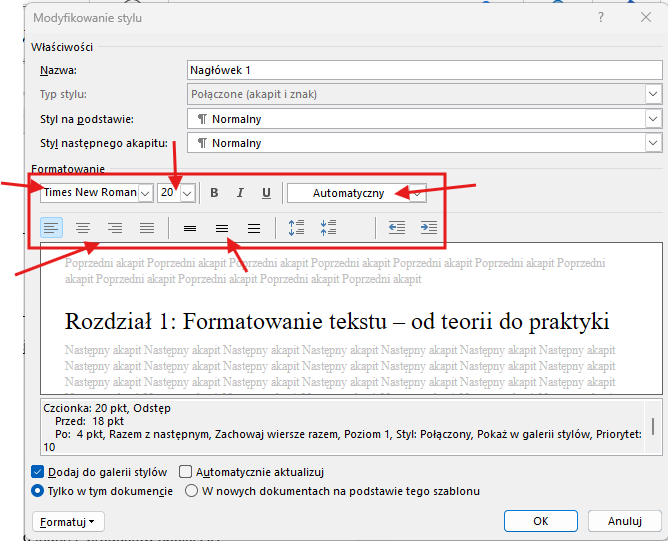
okno dialogowe formatowania stylu dla nagłówka 1

Już na tym etapie możesz ustawić wiele parametrów, takich jak: rodzaj i wielkość czcionki, pogrubienie, kursywa, podkreślenie tekstu, kolor czcionki, justowanie (do lewej, do prawej, wyrównanie obustronne) czy wyśrodkowanie, a także interlinię. Dla przećwiczenia: ustawmy wielkość czcionki na 16, zastosujmy pogrubienie, wyśrodkujmy tekst i zmieńmy czcionkę na Corbel (wiem, że w większości przypadków stosuje się Times New Roman, ale tu chodzi bardziej o ćwiczenie). Okno dialogowe wygląda teraz następująco:
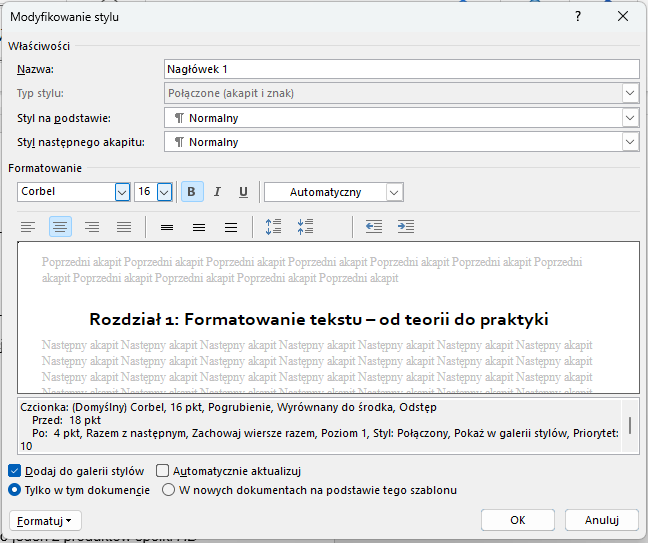
zmiany w formatowaniu stylu rozdziału

I gdy naciśniemy przycisk OK, to tekst rozdziału będzie wyglądał następująco:
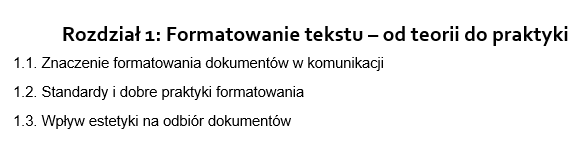
sformatowany rozdział pracy dyplomowej

Skoro troszkę rozpisałem się o stylach i ich formatowaniu, szybko przejdźmy do ostylowania pozostałych elementów pracy, takich jak rozdziały i podrozdziały, aby móc stworzyć spis treści.
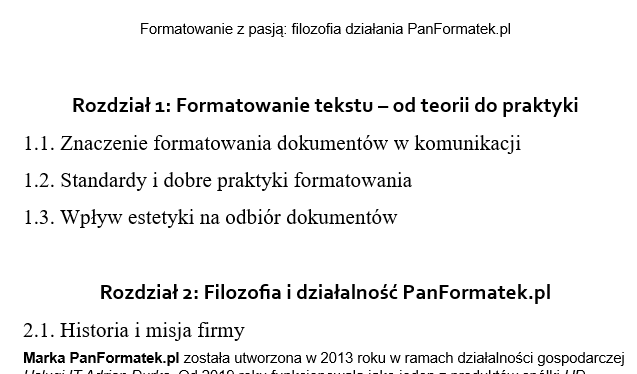
efekt sformatowanych rozdziałów i podrozdziałów, które będą widoczne w spisie treści.

Powyżej widzisz tekst z oznaczonymi nagłówkami. Wprawdzie użytych jest sporo różnych czcionek, ale tym na razie się nie przejmujemy – skupmy się na tworzeniu spisu treści.

Wstawienie spisu treści – magia jednego kliknięcia (no może kilku więcej…)

Mamy już nagłówki, teraz czas przejść następujące kroki:

  • Wejdź w Odniesienia → Spis treści
  • Wybierz gotowy styl lub kliknij „Wstaw spis treści”, by stworzyć własny
  • Voilà – Word w kilka sekund wygeneruje spis na podstawie Twoich nagłówków

A teraz więcej szczegółów. Najpierw zlokalizuj zakładkę Odniesienia i opcję wstawiania spisu treści. Następnie kliknij na spis treści.
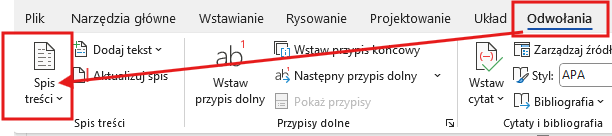
przejście do tworzenia spisu treści

Teraz wybierz „Niestandardowy spis treści”. Dlaczego nie wybieramy automatycznych? Bo nie pozwalają na modyfikację wyglądu – nie zmienisz czcionki, interlinii czy sposobu wyrównania.
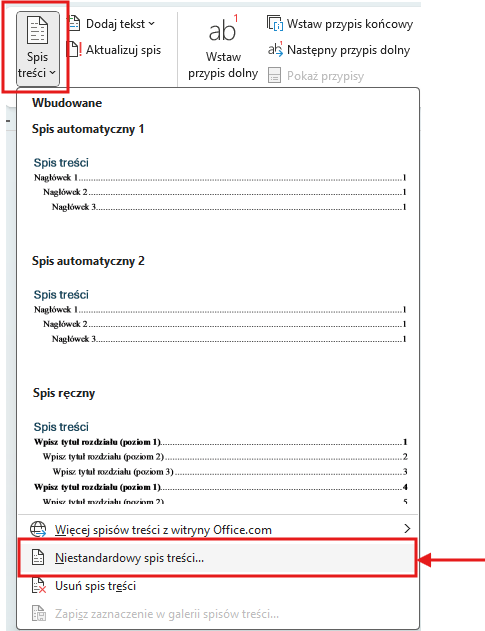
wybranie niestandardowego spisu treści, który ułatwia formatowanie pracy dyplomowej

Po kliknięciu „Niestandardowy spis treści” otworzy się okno, w którym możesz dostosować wygląd spisu treści do swoich potrzeb.
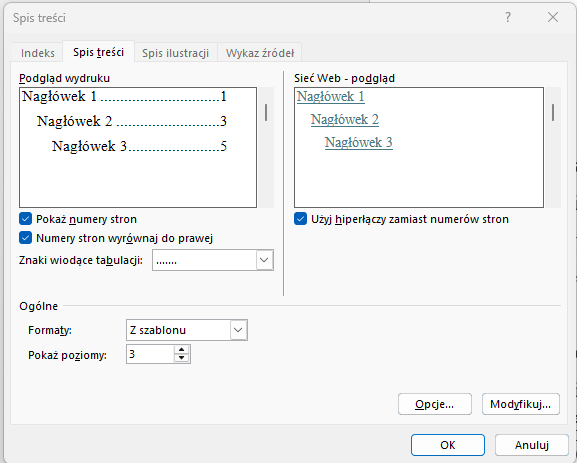
modyfikowanie spisu treści

Wystarczy kliknąć OK. Na temat zaawansowanego formatowania spisu treści przygotuję osobny wpis i filmik na YT.

I voilà – spis treści gotowy!
Wiem, 70% materiału było o stylach, a tytuł mówił o spisie… ale spokojnie, spis już jest i działa. 😉
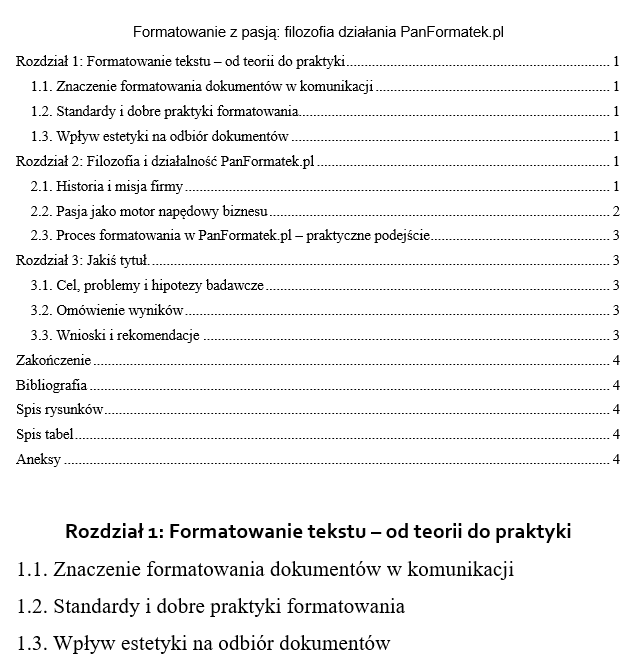
spis treści jako podstawowy element formatowania pracy dyplomowej

I… jeszcze jedna rzecz, która co prawda nie jest stricte związana ze spisem treści, ale jest bardzo ważna.
Chodzi o odseparowanie spisu treści od reszty tekstu. Często robicie to za pomocą entera – i na początku wszystko wydaje się w porządku. Ale wystarczy, że przed spisem trzeba będzie dodać np. oświadczenie, podziękowania, albo dorzucicie kolejne podrozdziały do spisu, usuniecie jakieś nagłówki… i nagle wszystko się przesuwa, bo pojawił się dodatkowy tekst.

Jak temu zapobiec?!
Wstaw podziały stron.

Wystarczy, że wskażesz w dokumencie miejsce, w którym ma się zaczynać nowa strona, przejdziesz do zakładki Wstawianie, a następnie wybierzesz „Podział strony”.
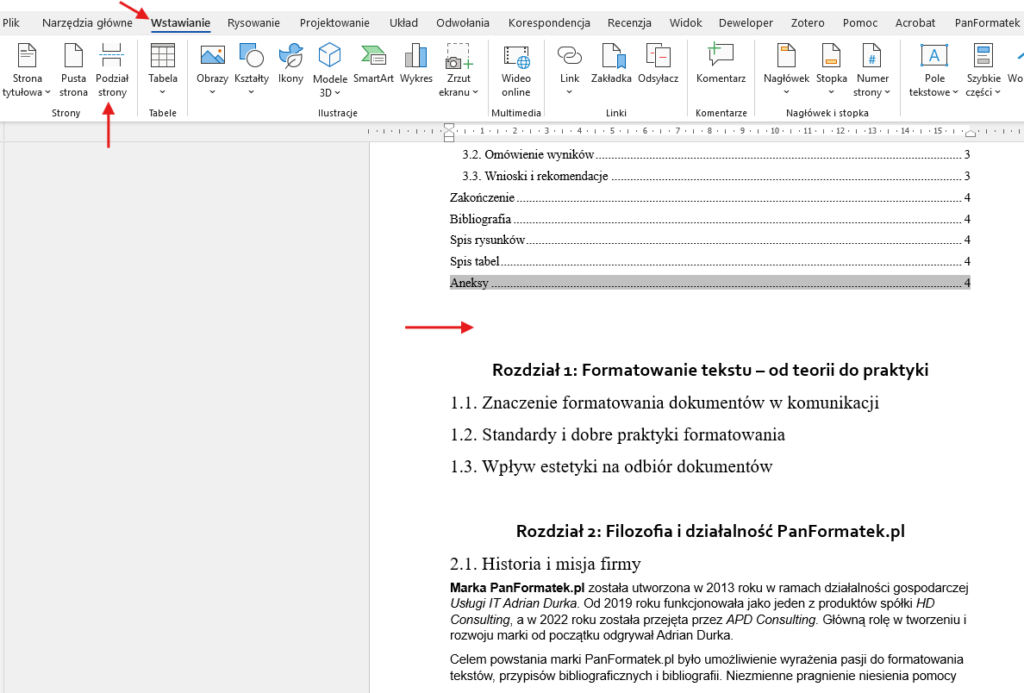
wstawianie podziału stron w celu oddzielenia spisu treści od reszty sformatowanej pracy dyplomowej

Po wykonaniu powyższych kroków otrzymasz następujący efekt. Dzięki temu spis treści będzie zawsze odseparowany od innych części pracy (po prostu będzie na osobnej stronie lub stronach).
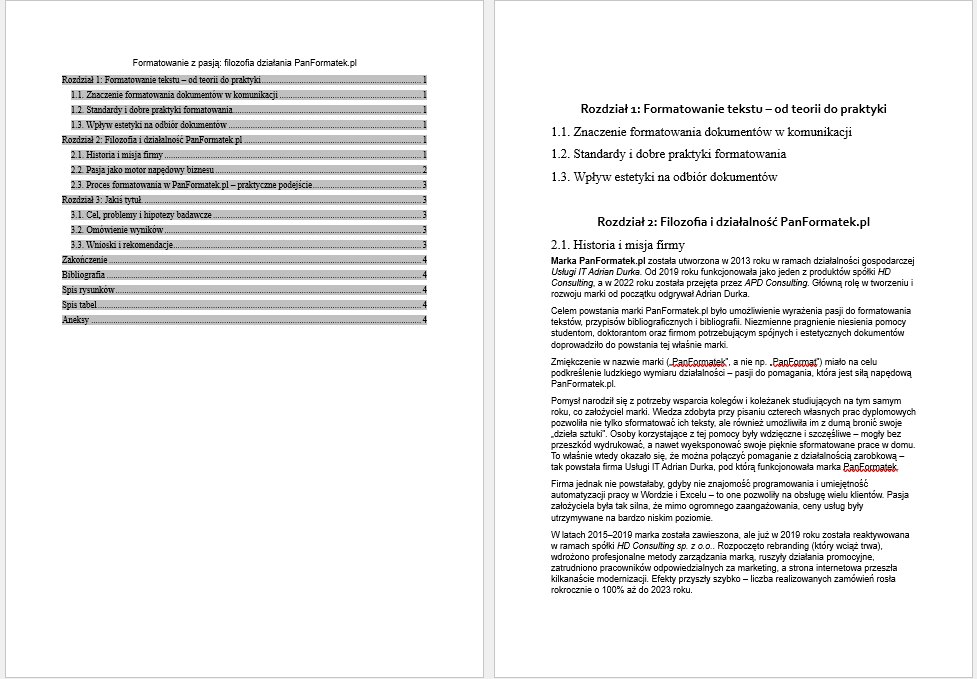
oddzielenie spisu treści od reszty sformatowanej pracy dyplomowej

Jak aktualizować spis treści w pracy dyplomowej?

To proste. Kliknij prawym przyciskiem myszy na spis treści, a następnie wybierz „Aktualizuj pole”. Masz do wyboru dwie opcje:

  • Aktualizuj cały spis – wybierz, jeśli dodałeś nowe rozdziały lub podrozdziały.
  • Aktualizuj tylko numery stron – użyj, gdy zmieniło się położenie istniejących nagłówków (np. po dodaniu tekstu).
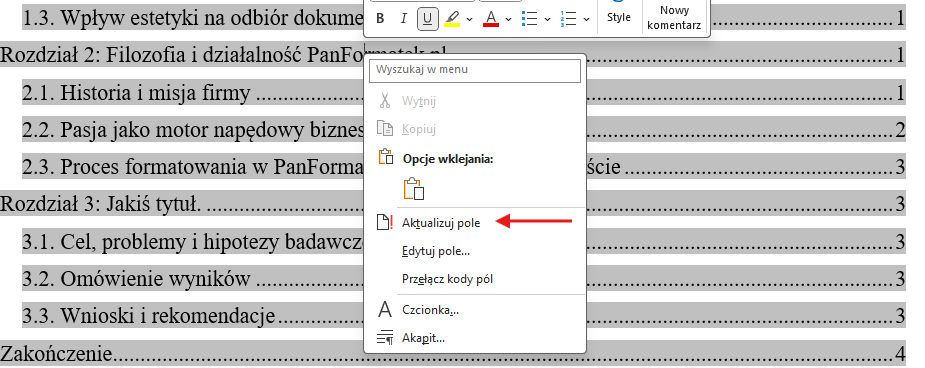
aktualizowanie spisu treści
aktualizowanie numerów spisu treści oraz aktualizowanie całego spisu treści

Klikalne hiperłącza w spisie treści – po co przewijać, skoro można kliknąć?

Domyślnie spis będzie „aktywny” – czyli klikalny. Wystarczy przytrzymać Ctrl i kliknąć tytuł rozdziału, a Word przeniesie Cię do wybranego miejsca w tekście. To ogromne ułatwienie zarówno dla Ciebie, jak i promotora (tak, on też lubi klikać, może bardziej niż Ty, jakby nie było ma większe doświadczenie w tych tematach).

Dlaczego warto używać spisu treści w Word?

KorzyśćOpis
Profesjonalny wyglądTwoja praca wygląda schludnie i w łatwy sposób ocenić merytorykę pracy poprzez analizę jej struktury
Łatwiejsza nawigacjaCzytelnik bez wysiłku trafia tam, gdzie trzeba – dosłownie jednym kliknięciem.
Aktualizacja w 2 sekundy*Klikasz prawym → „Aktualizuj pole” i gotowe. Word sam przeliczy strony.
SpójnośćSpis zawsze pasuje do struktury treści – zero chaosu, maksimum porządku.
* nie biorę odpowiedzialności, jeżeli spis będzie ładować się dłużej niż 2 sekundy.

Dobre praktyki przy tworzeniu spisu treści?

Nie przeskakuj poziomów nagłówków – najpierw H1, potem H2, dopiero później H3
Zadbaj o spójność – te same style powinny wyglądać tak samo w całym dokumencie
Po każdej większej zmianie w pracy – aktualizuj spis

💡 Pro tip: Prawym przyciskiem myszy na spisie → Aktualizuj pole → Cały spis. Tylko tyle!

Podsumowanie dotyczące spisu treści

Tworzenie spisu treści w Wordzie to nie rocket science. To kilka kroków, które robią wielką różnicę:

  • Użyj stylów nagłówków zgodnie z hierarchią treści
  • Wstaw gotowy spis z zakładki „Odniesienia”
  • Upewnij się, że działa klikanie
  • Aktualizuj po każdej zmianie

A co najważniejsze – dzięki temu Twoje formatowanie pracy dyplomowej nie tylko spełnia wymogi formalne, ale i robi wrażenie. Na recenzencie też. 😉

Nagraliśmy również filmik dla Ciebie „Jak stworzyć spis treści”

Niespodzianka – mem !!! Najważniejszy jest spis treści !
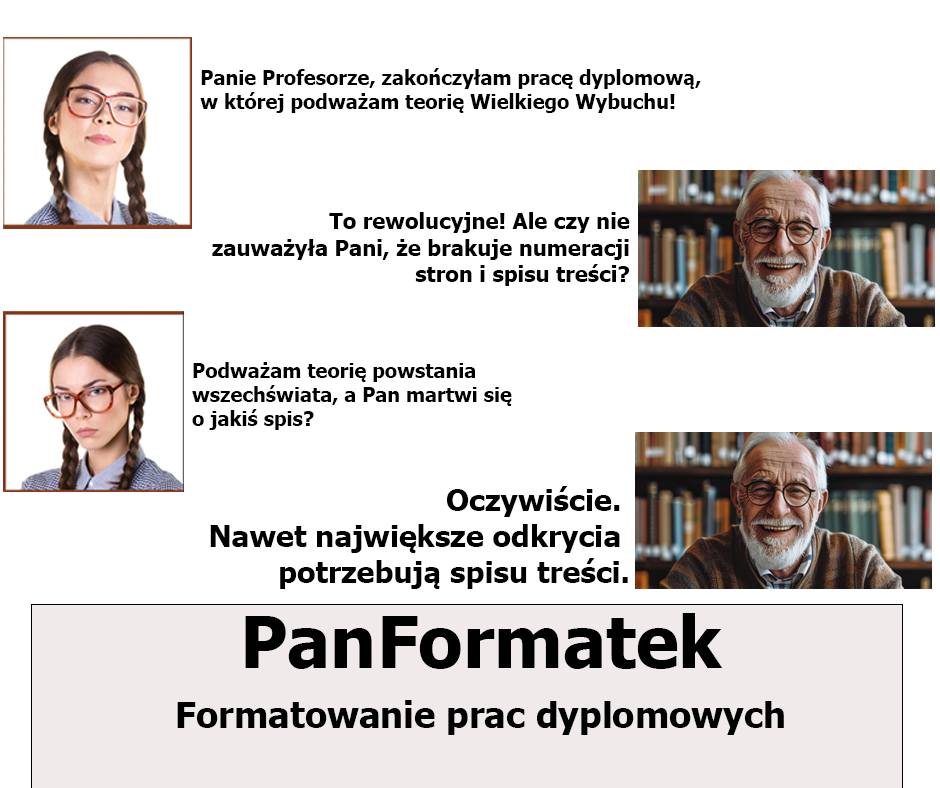
najważniejszy jest spis treści

No i to tyle w dzisiejszym odcinku. Zapraszam na FB i YT. Jesteśmy w kontakcie !!!!

Przydatne linki:

🌍 Strona główna PanFormatek – https://www.panformatek.pl/

🌟 Opinie klientów – https://www.panformatek.pl/opinie/

📚 Blog PanaFormatka – https://www.panformatek.pl/blog/

📱 FB PanaFormatka (czyli miejsce, gdzie tworzę memy) – https://www.facebook.com/PanFormatek?…

📸 Instagram –   / panformatek  

formatowanie pracy dyplomowej

Formatowanie pracy dyplomowej – dobre praktyki

Formatowanie pracy dyplomowej polega na nadaniu tekstowi pracy napisanemu w edytorze tekstu, np. w Wordzie, odpowiedniego wyglądu, zgodnego z wytycznymi obowiązującymi na uczelni – jasnego, przejrzystego, klarownego. Składa się na nie wyrównanie tekstu, ujednolicenie wielkości czcionek, kroju, innych jej atrybutów, ustawienie odpowiedniej wielkości i położenia marginesów, wcięć akapitu, wielkości interlinii itp.

Formatowanie pracy dyplomowej to nie tylko wymóg formalny. Może ono również znaleźć odzwierciedlenie w ocenie pracy, wystawianej przez promotora czy recenzenta. Dbałość o estetykę tekstu ułatwia bowiem jego lekturę i sprawia, że jest on lepiej odbierany niż tekst nieuporządkowany, chaotyczny. Dziś podpowiemy wam, o czym należy pamiętać przy formatowaniu pracy dyplomowej.

formatowanie pracy dyplomowej

1. Zdefiniuj style i konsekwentnie z nich korzystaj

Praca dyplomowa: licencjacka, inżynierska, magisterska czy doktorska będzie uporządkowana i estetyczna, jeżeli dla poszczególnych fragmentów będziesz używać konsekwentnie tych samych stylów. Możesz ustawić je dla nagłówków (tytuły rozdziałów, podrozdziałów), akapitów, wypunktowań, przypisów, tabeli i innych elementów, które pojawią się w tekście pracy.

Ale to nie wszystko!

Zdefiniowanie stylów nagłówków – nagłówka 1, 2, 3, pozwoli na błyskawiczne stworzenie automatycznego spisu treści. Ustawienie stylów dla akapitu, podpisów pod rysunkami, tekstu w tabeli zapewni jednolity wygląd tym elementom pracy, ale równocześnie przyspieszy edycję dokumentu. Jeżeli w przyszłości – np. po uwagach promotora, będziesz chciał zmienić wielkość czcionki czy interlinię w akapicie lub w innym elemencie dokumentu, zrobisz to błyskawicznie. Wystarczy, że wprowadzisz zmiany w stylu i zatwierdzisz je, a automatycznie zostaną one wprowadzone we wszystkich elementach pracy, którym został przypisany dany styl.

2. Ustaw automatyczny spis tabel, rysunków, wykresów

Jak to zrobić, pisaliśmy już jakiś czas temu. Przeczytasz o tym tutaj:

JAK ZROBIĆ AUTOMATYCZNY SPIS TREŚCI?

JAK ZAUTOMATYZOWAĆ SPIS RYSUNKÓW?

JAK STWORZYĆ AUTOMATYCZNY SPIS TABEL?

3. Trzymaj się wytycznych uczelni

Z reguły określają one dokładnie wielkość czcionki, krój czcionki dla poszczególnych elementów pracy, położenie marginesów (normalne, wąskie, lustrzane, niestandardowe), sposób numeracji stron itp. Zazwyczaj zasady formatowania pracy dyplomowej przedstawiają się następująco:

  • tytuły rozdziałów i podrozdziałów: środek strony lub początek nowego marginesu, styl Nagłówek 1 dla tytułu rozdziału i kolejno Nagłówki 2, 3 – dla podrozdziałów;
  • tekst podstawowy: czcionka Times New Roman, 12 pt, wyjustowany (wyrównany do prawego i lewego marginesu), z pojedynczą spacją między wyrazami, interlinią 1,5 wiersza i akapitem 0,75 cm;
  • przypisy: Times New Roman, 10 pt, wyjustowany, z pojedynczą interlinią;
  • numer strony: Times New Roman, 12 pt, umieszczony w prawym dolnym rogu;
  • tytuły tabeli: Times New Roman, 10 pt, umieszczone nad tabelą;
  • tytuły rysunków, wykresów: Times New Roman, 10 pt, umieszczone pod rysunkiem, wykresem;
  • literki na końcu wiersza: usunięte.

formatowanie pracy dyplomowej


skróty klawiszowe

Formatowanie pracy dyplomowej – jakie skróty klawiszowe mogą się przydać?

skróty klawiszowe

Wyobrażacie sobie pracę w Wordzie bez skrótów klawiszowych CTRL + C czy CTRL + V? My też nie! Bez wątpienia przyspieszają pracę i stanowią duże udogodnienie, zwłaszcza przy pisaniu czy formatowaniu pracy dyplomowej. MS Word oferuje jednak zdecydowanie więcej opcji, dzięki którym redagowanie tekstu staje się łatwiejsze i wydajniejsze. Wiele z nich na pewno znacie, ale jesteśmy przekonani, że niektóre będą dla Was niespodzianką.

Zebraliśmy dla Was najważniejsze skróty klawiszowe i klawisze funkcyjne, które mogą się Wam przydać, gdy będziecie pisać prace zaliczeniowe, dyplomowe albo przygotowywać inne dokumenty tekstowe w programie MS Word. Pełną listę skrótów klawiaturowych w programie WORD znajdziecie tutaj.

Skróty klawiszowe – nawigowanie w dokumencie

Przydają się, gdy pojawia się konieczność szybkiego zaznaczenia większego fragmentu tekstu czy przeniesienia się w inne miejsce w wierszu, akapicie bądź całym dokumencie.

  • CTRL + HOME – przenosi na początek dokumentu
  • CTRL + END – przenosi na koniec dokumentu
  • CTRL + A – zaznacza tekst w całym dokumencie
  • CTRL + SHIFT + STRZAŁKA W LEWO/W PRAWO – zaznacza kolejne wyrazy w wierszu (w lewo lub w prawo)
  • CTRL + SHIFT + STRZAŁKA W GÓRĘ/W DÓŁ – zaznacza kolejne wiersze tekstu (w górę lub w dół)
  • CTRL + PAGE DOWN – przenosi na następną stronę
  • CTRL + PAGE UP – przenosi na poprzednią stronę
  • PAGE DOWN – przewija o jeden widok w dół
  • PAGE UP – przewija o jeden widok w górę
  • HOME – przesuw kursora na początek wiersza
  • END – przesuwa kursor na koniec wiersza

Skróty klawiszowe – formatowanie akapitu/całego dokumentu

Pozwalają na szybkie sformatowanie zaznaczonego fragmentu tekstu, czyli na przykład jego wyjustowanie, wyrównanie do środka, wstawienie podziału strony (zamiast używania kilkanaście razy klawisza Enter) itp.

  • CTRL + TAB – wstawia znaku tabulacji
  • CTRL + ENTER – wstawia podział strony
  • CTRL + J – justuje tekst
  • CTRL + R – wyrównuje tekst do prawej
  • CTRL + E – wyrównuje tekst do środka
  • CTRL + L – wyrównuje tekst do lewej

formatowanie pracy dyplomowej

Inne przydatne skróty klawiaturowe

Usprawniają pracę i pozwalają zredukować niepotrzebne kliknięcia myszką do minimum. Dzięki nim szybko wstawicie przypis, sprawdzicie znaczniki akapitu, przybliżycie/oddalicie widok dokumentu czy cofniecie wprowadzone w dokumencie zmiany.

  • CTRL + Y – ponawia ostatnią czynność
  • CTRL + Z – cofa ostatnią czynność
  • CTRL + S – zapisuje zmiany w dokumencie
  • CTRL + kółko myszy – przybliża/oddala widok
  • CTRL + ALT + J – nowy przypis
  • CTRL + SHIFT + 8 – włącza/wyłącza ukryte znaczniki akapitu (jeden z naszych faworytów!)
  • CTRL + P – drukowanie
  • CTRL + F – włącza wyszukiwarkę
  • CTRL + H – włącza opcje „znajdź i zamień”
  • CTRL + SHIFT + G – włącza statystykę wyrazów (pozwala szybko sprawdzić, ile w zaznaczonym fragmencie tekstu czy w całym dokumencie jest wyrazów, znaków ze spacjami oraz znaków bez spacji)
  • CTRL + SHIFT + SPACJA – twarda spacja

Podsumowanie

Kto raz zacznie używać skrótów klawiaturowych w MS Word, ten już nigdy z nich nie zrezygnuje. Przydają się one zwłaszcza osobom, które na co dzień zajmują się redakcją i edycją tekstów, ale niewątpliwie ułatwiają życie także studentom w trakcie pisania prac zaliczeniowych czy dyplomowych. Szybkie kopiowanie i wklejanie tekstu, błyskawiczne wstawianie nowego przypisu, wywoływanie wyszukiwarki albo opcji „znajdź i zamień”, opcja sprawdzenia statystyki wyrazów czy szybkiej nawigacji to funkcje, dzięki którym zaoszczędzicie sporo czasu. Polecamy korzystanie z nich na co dzień!

jak zadbać o bezpieczeństwo przy zlecaniu formatowania pracy dyplomowej

Zlecasz formatowanie pracy dyplomowej? Sprawdź, jak zadbać o bezpieczeństwo!

jak zadbać o bezpieczeństwo formatowania pracy dyplomowej

Udało się! Promotor wreszcie zaakceptował Twoją pracę dyplomową! Odetchnąłeś z ulgą, ale wiesz, że to jeszcze nie koniec. Zanim złożysz dokumenty w dziekanacie i zaczniesz przygotowywać się do obrony, przed Tobą ostatni etap – dostosowanie pracy do wymogów edytorskich obowiązujących na uczelni. Warto zadbać o estetykę tekstu, bo przejrzysty, klarowny wygląd dokumentu może mieć wpływ na ocenę końcową na obronie. Obsługa Worda nie jest Twoją mocną stroną? Nie chcesz tracić czasu na formatowanie, które i tak ostatecznie będzie dalekie od ideału? Zleć je komuś, kto zajmuje się tym profesjonalnie. Jak jednak w gąszczu ofert wybrać najlepszą dla siebie? Jednym z najważniejszych aspektów, na jakie powinieneś zwrócić uwagę, jest bezpieczeństwo.

Pamiętaj, że przekazując do sformatowania pracę dyplomową, udostępniasz obcej osobie zarówno dane osobowe, jak i swoją własność intelektualną. Nawet jeżeli goni Cię czas, a na złożenie pracy w dziekanacie masz dosłownie parę godzin – jest kilka spraw, o których powinieneś pomyśleć, żeby uniknąć przykrej „niespodzianki”.

Bezpieczne formatowanie pracy dyplomowej – na co zwrócić uwagę?

Kradzież pracy dyplomowej – w całości bądź jej fragmentów, udostępnienie jej treści osobom postronnym, próby sprzedaży przesłanego dokumentu, wyciek Twoich danych osobowych – to tylko kilka z potencjalnych zagrożeń związanych z nieprzemyślanym wyborem osoby lub firmy, której zlecisz formatowanie. Jak temu zapobiec i zadbać o bezpieczeństwo? Przed złożeniem zamówienia zwróć uwagę na kilka rzeczy. Najważniejsze z nich omawiamy krótko poniżej.

1. Sprawdź opinie o usługodawcy, któremu chcesz zlecić bezpieczne formatowanie pracy dyplomowej

Na pewno robisz to często, weryfikując sprzedawców, sklepy internetowe, sprzęt, knajpy czy lekarzy. Dlaczego więc nie miałbyś skorzystać z tego rozwiązania także i tym razem? Szukaj wiarygodnych źródeł! Mogą to być grupy zrzeszające studentów w mediach społecznościowych, fora czy recenzje na stronach www. Jeżeli z usług danej firmy czy osoby do tej pory skorzystało wiele osób i wszystko było w porządku, najprawdopodobniej możesz jej zaufać i Ty.

2. Sprawdź,  czy usługodawca prowadzi działalność gospodarczą, zapoznaj się z regulaminem usługi, klauzulami informacyjnymi itp.

Jeżeli zdecydujesz się na usługi osoby prowadzącej działalność gospodarczą (rejestrowaną lub nierejestrowaną) lub firmy, nie tylko zapobiegasz szerzeniu się tzw. szarej strefy. Przysługują Ci również prawa konsumenta, m.in. do reklamacji czy żądania dowodu zakupu, wglądu do regulaminu usługi czy klauzul informacyjnych. Zapoznaj się z nimi dokładnie, żeby mieć pewność, że Twoje dane oraz własność intelektualna nie są narażone na niebezpieczeństwo. Dowiedz się, kto – zgodnie z przepisami RODO, będzie administratorem Twoich danych osobowych, jak długo będą one przetwarzane, co stanie się z Twoją pracą dyplomową po zamknięciu zlecenia itp. Choć z reguły być może nie zwracasz uwagi na takie informacje, tym razem powinieneś przyjrzeć się im dokładniej.

3. Sprawdź, czy strona internetowa, za pośrednictwem której składasz zamówienie, jest zabezpieczona certyfikatem SSL

Certyfikat SSL to gwarancja bezpieczeństwa realizowanych przez Ciebie transakcji i dowód na wiarygodność strony www, za pośrednictwem której realizujesz zamówienie. Korzystając ze strony zabezpieczonej tym certyfikatem, nie musisz się obawiać, że przesyłane dane trafią w niepowołane ręce. Jak rozpoznać połączenie szyfrowane? W adresie bezpiecznej strony WWW będzie znajdował się przedrostek “https://”. 

4. Uważaj na oferty z opcją „wyślij pracę do wyceny”

Cena formatowania pracy dyplomowej może się różnić w zależności od ilości stron dokumentu, dodatkowych elementów występujących w treści (liczne tabele, wykresy, rysunki i inne edytowalne elementy, obszerne przypisy wymagające uzupełnienia itp.). W związku z tym usługodawcy często proszą o wysłanie pracy dyplomowej do wyceny przed podaniem ostatecznej ceny za usługę. Z jednej strony nie ma w tym nic złego. W końcu zleceniobiorca ma prawo przed wykonaniem zlecenia zorientować się, z jakim dokumentem przyjdzie mu pracować, oszacować, ile czasu zajmie formatowanie i odpowiednio wycenić swoją pracę. Z drugiej jednak strony – takie rozwiązanie wiąże się niestety z dodatkowymi zagrożeniami. Zastanów się dwa razy, zanim wyślesz swoją własność intelektualną lub dane osobowe przypadkowej osobie czy niezaufanej firmie. Dzięki temu unikniesz kradzieży pracy dyplomowej czy innych nieprzyjemności. Jeżeli cokolwiek budzi Twoje wątpliwości – pytaj, szukaj regulaminów oraz zasad ochrony danych osobowych. Pamiętaj,  bezpieczeństwo i zdrowy rozsądek przede wszystkim!

formatowanie pracy dyplomowej

Bezpieczne formatowanie pracy dyplomowej? Zaufaj Ekipie Pana Formatka!

Jeżeli szukasz solidnej, sprawdzonej firmy, dla której priorytetem jest ochrona danych osobowych – Ekipa Pana Formatka poleca się do usług. Jak budowlańcy na budowie – nie tylko realizujemy zlecenie, przebudowując Twoją pracę dyplomową, ale też dokładamy wszelkich starań, aby zadbać o bezpieczeństwo udostępnianych nam dokumentów.

Wychodząc naprzeciw potrzebom naszych Klientów, ustaliliśmy stałe ceny za usługi, żeby wyeliminować konieczność wysyłania pracy dyplomowej do wyceny. Możemy sobie na to pozwolić dzięki autorskiemu oprogramowaniu, przyspieszającemu cały proces formatowania i zapewniającemu jego najwyższą jakość.

Nie musisz się też obawiać, co stanie się z Twoją pracą na naszych nośnikach po zakończeniu zlecenia. Kwestie te regulujemy w regulaminie, który nakazuje naszym pracownikom usunięcie plików Klienta po wykonaniu usługi. Sprawdź szczegóły, zadbaj o bezpieczeństwo formatowania swojej pracy dyplomowej i ze spokojem przygotowuj się do obrony!

Masz jakieś pytania? Skontaktuj się z nami!

Skorzystaj z formularza kontaktowego. Odpowiemy najszybciej, jak to możliwe, z reguły w ciągu kilku godzin.

    Adres email:


    Imię i nazwisko:

    Treść wiadomości:

    Klauzula obowiązku informacyjnego:

    1. Administratorem Pani/Pana danych osobowych jest APD Consulting sp. z o.o., ul. Sportowa 2/85, 35-111 Rzeszów, KRS: 0000903562 („Administrator”). Z Administratorem można się skontaktować poprzez e-mail panformatek@gmail.com lub pisemnie na adres siedziby Administratora.

    2. Pani/Pana dane osobowe będą przetwarzane w celu obsługi żądania, udzielenia odpowiedzi na pytanie przesłane za pośrednictwem formularza kontaktowego lub jest niezbędne do zawarcia i wykonania umowy o świadczenie usług.

    (więcej...)


    obrona zdalna

    Obrona zdalna – o czym pamiętać, jak się do niej przygotować?

    Koniec semestru to gorący okres na każdej uczelni wyższej. Zaliczenia, kolokwia, egzaminy, obrony prac licencjackich, inżynierskich, magisterskich oraz doktorskich wypełniają szczelnie grafiki zarówno studentów, jak i pracowników naukowych. Na pewno znasz to doskonale, zwłaszcza jeżeli studiujesz już drugi, trzeci czy kolejny rok. Sytuacja epidemiczna związana z ogłoszoną przez WHO pandemią koronawirusa Covid-19 zmieniła jednak diametralnie dotychczasowe „zasady gry” i zmusiła władze wszystkich uczelni do wprowadzenia rozwiązań, które do tej pory wykorzystywane były okazjonalnie. Jednym z nich jest możliwość obrony zdalnej, która po raz pierwszy na szerszą skalę pojawiła się w maju 2020 roku.

    obrona zdalna

    Normą stały się już ćwiczenia, laboratoria, wykłady i seminaria realizowane za pośrednictwem komunikatorów typu Skype, Zoom czy Microsoft Teams. Nie dziwią już nikogo także przeprowadzane drogą elektroniczną kolokwia i zaliczenia. Na wielu uczelniach – z wykorzystaniem narzędzi internetowych pozwalających na identyfikację studenta w czasie rzeczywistym – odbywają się również egzaminy.

    Obrony co do zasady póki co są przesuwane, jednak coraz więcej uczelni – jeżeli taką wolę wyrazi student, za zgodą promotora, dziekana, rektora, po dopełnieniu wszystkich formalności – dopuszcza możliwość przeprowadzenia ich przy pomocy środków komunikacji elektronicznej. Dzięki temu studenci mogą zakończyć studia zgodnie z harmonogramem. Takie rozwiązanie wydaje się rozsądne, gdyż nie wiadomo, jak długo jeszcze będzie trwała kwarantanna. Skorzystają na nim zwłaszcza ci studenci, którzy do podjęcia pracy potrzebują dyplomu ukończenia studiów.

    Obrona zdalna – o czym warto pamiętać?

    Obrona pracy dyplomowej spędza sen z powiek niejednemu studentowi.  Niewiadoma towarzysząca obronie przeprowadzanej w formie zdalnej ten stres dodatkowo potęguje. Pamiętaj jednak, że obrona zdalna w niczym nie ustępuje tej odbywającej się stacjonarnie, podczas bezpośredniego spotkania. Ma tę samą rangę i wagę. Nie martw się jednak na zapas! Najważniejsza jest Twoja praca dyplomowa, zdobyta w trakcie studiów wiedza oraz poprawne odpowiedzi na pytania zadawane przez promotora i recenzenta. Na jakie aspekty powinieneś zwrócić uwagę, żeby przetrwać obronę zdalną bez stresu? Podpowiadamy!

    Aspekty techniczne

    Egzamin dyplomowy w formie wideokonferencji wymaga spełnienia kilku warunków. Powinieneś otrzymać ze swojej uczelni wytyczne, które są gwarancją bezproblemowego przebiegu obrony z technicznego punktu widzenia. Niezbędny będzie komputer (laptop bądź komputer stacjonarny) z kamerą i dostępem do Internetu (istotna jest wysoka jakość transmisji – warto o tym pamiętać, gdyż platformy są dzisiaj mocno obciążone), a także odpowiednia aplikacja, umożliwiająca uzyskanie łączności dźwiękowej i wizualnej studentowi oraz członkom komisji egzaminacyjnej. Wszyscy pozostają w swoich domach.

    Aby zminimalizować ryzyko nadużyć i wykluczyć, że student nie odpowiada samodzielnie, wdrażane są różne rozwiązania. To m.in.:

    • prezentacja do kamery pomieszczenia, w którym będzie się odbywała obrona, oraz dowodu tożsamości,
    • stosowanie ekranu współdzielonego, na którym student może prezentować omawianą przez siebie pracę dyplomową,
    • odpowiednia odległość od kamery i odpowiednia postawa – twarz zdającego powinna być dobrze widoczna, a wzrok skierowany w kierunku ekranu,
    • pytania wymagające konkretnej wiedzy i opisowych odpowiedzi, wykluczające możliwość szybkiego znalezienia podpowiedzi np. w internecie.

    Jak przebiega sama obrona?

    Po potwierdzeniu tożsamości  i wykluczeniu udziału w obronie osób trzecich egzamin przebiega tradycyjnie. W pierwszej części komisja egzaminacyjna rozmawia z broniącym się studentem na temat jego pracy dyplomowej, zadaje pytania, słucha odpowiedzi. Kolejna część to obrady członków komisji, które odbywają się bez udziału studenta, a ostatnia to przekazanie wyniku egzaminu po ponownym połączeniu się z egzaminowanym.

    Wadą obrony zdalnej na pewno jest fakt, że połączenie internetowe może nagle zostać przerwane. Jeżeli dojdzie do takiej sytuacji, komisja powinna przez ok. pół godziny podejmować próby ponownego połączenia się z egzaminowanym. W sytuacji, gdy nie uda się wznowić wideokonferencji, obrona zostaje przełożona na kolejny termin. 

    Jak się ubrać na zdalną obronę?

    Pamiętaj, że jak Cię widzą, tak Cię piszą! Stylizacja na zdalną obronę nie musi być tak oficjalna, jak w przypadku obrony tradycyjnej, warto jednak ubrać się odświętnie i sięgnąć po klasykę. Koszula, elegancka bluzka czy sukienka na pewno zrobią dobre wrażenie na komisji egzaminacyjnej, a dodatkowo dodadzą Ci pewności siebie. Zadbaj jednak również o swoją wygodę i nie wciskaj się na siłę w ubrania, w których czujesz się niekomfortowo. Odległość w tym momencie działa na Twoją korzyść i możesz sobie pozwolić na większą swobodę. Zastanawiasz się, czy słuchawki nauszne to dobry wybór? Jeżeli zagwarantują odpowiednią jakość łączności dźwiękowej, korzystaj z nich śmiało. Pamiętaj, że najważniejsza jest tak naprawdę Twoja wiedza i prawidłowe odpowiedzi na zadawane pytania.

    Obrona zdalna – zadbaj o formatowanie pracy dyplomowej!

    Wygląd pracy licencjackiej czy magisterskiej jeszcze nigdy nie miał takiego znaczenia, jak w dobie zdalnych obron. Zadbaj o to, aby formatowanie pracy dyplomowej, nad której treścią spędziłeś tyle godzin, było zgodne z wytycznymi obowiązującymi na Twojej uczelni. Jeżeli nie wiesz, jak to zrobić lub po prostu nie masz czasu na spędzenie długich godzin nad Wordem – zostaw to nam! 

    formatowanie pracy dyplomowej

    jak zrobić automatyczny spis treści

    Rady Pana Formatka: Jak zrobić automatyczny spis treści?

    Automatyczny spis treści to spore ułatwienie i duża oszczędność Twojego czasu. Oczywiście możesz wszystko wykonać ręcznie i nie zawracać sobie głowy automatyzacją. Pytanie tylko: po co utrudniać sobie życie… i czy będzie to zgodne z wytycznymi obowiązującymi np. na Twojej uczelni?

    Word w prosty sposób umożliwia wygenerowanie automatycznego spisu treści. Nie wiesz, jak to zrobić? Pan Formatek śpieszy z pomocą. Zaczynamy!

    Continue reading

    jak zautomatyzować spis rysunków

    Rady Pana Formatka: Jak zautomatyzować spis rysunków?

    Gdy formatujesz swoją pracę dyplomową prędzej czy później staniesz przed następującym wyzwaniem: jak zautomatyzować spis rysunków? Oczywiście nic nie stoi na przeszkodzie, żebyś tworzył to wszystko ręcznie. Jeśli dysponujesz sporą dawką wolnego czasu, na pewno uporasz się z tym problemem. Proponujemy jednak inne rozwiązanie. Zdecydowanie bardziej przyjemne i duuuużo szybsze. Postaw na automatykę! Spis rysunków można wykonać szybko. Sporym atutem tego rozwiązania jest możliwość błyskawicznej aktualizacji danych. Jeśli wprowadzasz sporo zmian w dokumencie masz pewność, że Twój spis rysunków automatycznie uwzględni wszystkie poprawki. Zacznijmy jednak od początku.

    jak zautomatyzować spis rysunków

    Sprawdź, jak zautomatyzować spis rysunków:

    • wybierz pierwszy rysunek klikając na niego myszką (upewnij się, że wybrana grafika jest zaznaczona). W zakładce Odwołania wybierz opcję: Wstaw podpis oraz określ zmienne, mianowicie:

    w polu o nazwie Etykieta zaznacz: Rysunek. Ten wybór sprawi, że rubryka o nazwie Podpis automatycznie uzupełni się tekstem: Rysunek 1. Możesz dopisać w tym miejscu wszelkie dane, jakich potrzebujesz, np. szczegółowa nazwa, autor, itp. Po zakończonej pracy zatwierdź wszystko przyciskiem OK.

    Pierwszy sukces za Tobą: właśnie stworzyłeś profesjonalny podpis rysunku. Automatyczny spis tych elementów z całej Twojej pracy wymaga jednak jeszcze chwili uwagi;

    • postępuj analogicznie przy tworzeniu pozostałych podpisów rysunków. Nie musisz zapamiętywać kolejnych numerków, program automatycznie podpowie Ci wszystkie cyfry. Pamiętaj jednak, by każda grafika obecna w Twojej pracy dyplomowej została opatrzona profesjonalnym podpisem. Ten zabieg sprawi, że całość tekstu zyska atrakcyjny wygląd;
    • wybierz miejsce, w którym ma się znaleźć automatyczny spis rysunków. Zazwyczaj są to ostatnie karty Twojej pracy dyplomowej. Kliknij w tym miejscu, tak, by pojawił się tam migający kursor. Następnie z zakładki Odwołania wybierz opcję Wstaw spis ilustracji. Określ, czego dokładnie potrzebujesz:

    – w miejscu opisanym jako Podgląd wydruku zyskasz możliwość sprawdzenia wyglądu Twojego automatycznego spisu rysunków. Możesz go formatować według potrzeb;

    – zwróć uwagę na ustawienia ogólne i określ Etykietę podpisu, której dotyczy konstruowany przez Ciebie spis. W omawianym przypadku należy zaznaczyć opcję Rysunek.

    – zatwierdź wszystkie wprowadzone zmiany klikając przycisk OK.

    I już! Twój automatyczny spis rysunków właśnie powstał!

    Gratulujemy i zachęcamy do dalszej pracy związanej z formatowaniem. Jeśli w Twojej głowie właśnie pojawiły się dodatkowe pytania i wątpliwości mamy na to rozwiązanie: skorzystaj z pomocy Ekipy Pana Formatka. Jesteśmy w stanie błyskawicznie stworzyć nie tylko automatyczny spis rysunków ale i wszelkie niezbędne elementy związane z formatowaniem Twojej pracy dyplomowej.

    Mamy więc propozycję nie do odrzucenia: zdecyduj się na pomoc profesjonalistów. Na efekty nie będziesz musiał długo czekać, tego jesteśmy pewni!

    jak stworzyć automatyczny spis tabel

    Rady Pana Formatka: Jak stworzyć automatyczny spis tabel?

    Automatyczny spis tabel z pewnością ułatwi życie każdemu, kto pisze pracę dyplomową. Bardzo interesującą opcją jest możliwość błyskawicznej edycji danych. Wszystko dzięki funkcji o nazwie: Aktualizuj spis, dostępnej w zakładce Odwołania. Dzięki temu wszystkie zmiany, jakie wprowadzisz w opisach tabel podczas prac edytorskich, będą uwzględnione w stworzonym spisie. Automatycznie i praktycznie bez wysiłku z Twojej strony.

    Zanim jednak będziesz mógł coś zaktualizować, musisz wiedzieć, jak stworzyć mocne podstawy.

    Continue reading

    formatowanie pracy dyplomowej

    Formatowanie pracy dyplomowej – zobacz, jakie to proste!

    Właśnie napisałeś swoją pracę dyplomową. Poprawki promotora naniesione, merytorycznie wszystko jest w porządku, tekst nie wymaga już żadnych poprawek, ale… formatowanie jednak wciąż przed Tobą? Oczami wyobraźni już widzisz siebie już po obronie, w błogim spokoju i wreszcie z wolnymi wieczorami… Ach… Tylko gdyby to było takie proste… Chwila! Tak właściwie to formatowanie pracy dyplomowej może być bajecznie proste. I szybkie. I wcale nie musi zabierać Ci wolnych wieczorów i spędzać snu z powiek.

    Zapytasz: jak to możliwe? Odpowiedź może być tylko jedna: Pan Formatek!

    Continue reading