Formatowanie pracy dyplomowej – 25 elementów, które warto sprawdzić przed oddaniem

Jeśli trapi Cię tylko jeden konkretny temat, skorzystaj z wyszukiwarki na stronie — w tym wpisie znajdziesz naprawdę dużo materiału i być może nie wszystko będzie Ci potrzebne na już.

Ale jeśli jesteś na etapie końcowego dopinania pracy, to ten artykuł może oszczędzić Ci sporo czasu i pieniędzy. I nie piszemy tego na wyrost.

Dlaczego? Bo dużo bardziej lubimy formatować pracę dobrze od zera, niż później ratować dokument, w którym na początku przyjęto błędne założenia. Klasyczny przykład: ktoś pisze pracę w LibreOffice, a na końcu okazuje się, że promotor pracuje w Wordzie i wszystko trzeba konwertować. Albo ktoś tworzy dokument „na oko”, bez stylów, bez sekcji, bez logiki formatowania — a potem każda poprawka kosztuje czas, energię i kolejne nerwy.

Oczywiście, czasem praca w innym programie ma sens, bo choćby licencja Worda też kosztuje. Ale warto wiedzieć, z czym to się wiąże, zanim dokument zacznie żyć własnym życiem.

Poniżej znajdziesz 25 elementów formatowania pracy dyplomowej, które naprawdę warto sprawdzić przed oddaniem.


Spis treści wpisu blogowego

  1. Nie każdy dokument powinien powstawać w tym samym programie
  2. Marginesy i druk jednostronny lub dwustronny
  3. Strona tytułowa rządzi się swoimi prawami
  4. Rodzaj czcionki i szybkie ujednolicenie całej pracy
  5. Rozmiary czcionek w różnych częściach dokumentu
  6. Interlinia i kiedy 1,5 to nie zawsze 1,5
  7. Justowanie tekstu — tak, ale nie wszędzie
  8. Wcięcia akapitowe i odstępy między akapitami
  9. Spójność formatowania
  10. Style nagłówków — fundament całej pracy
  11. Lista wielopoziomowa i numeracja rozdziałów
  12. Rozpoczynanie rozdziałów od nowej strony
  13. Sekcje i podziały strony
  14. Numeracja stron przy druku jedno- i dwustronnym
  15. Spis treści
  16. Przypisy dolne
  17. Cytaty i interpunkcja
  18. Bibliografia
  19. Tabele
  20. Rysunki i wykresy
  21. Odmiana promotora i skróty
  22. Drobne błędy techniczne, które psują efekt
  23. Word nie wszystko podkreśli
  24. Kontrola przed eksportem do PDF
  25. Ostatnie sprawdzenie przed drukiem i oddaniem

1. Nie każdy dokument powinien powstawać w tym samym programie

To ważne już na starcie: praca napisana w LibreOffice może wyglądać inaczej niż ta sama praca otwarta w Wordzie. To są po prostu różne programy. I właśnie dlatego warto zawczasu sprawdzić, z czego korzysta promotor.

Wielu naszych klientów miało dokument poprawny w LibreOffice, ale później trzeba było go konwertować do Worda. A to potrafi wygenerować zupełnie niepotrzebną stratę czasu i pieniędzy.

Podobnie wygląda temat Word desktop vs Word online. To też nie są identyczne narzędzia. W wersji online część funkcji jest ograniczona albo niedostępna, więc jeśli chcesz porządnie pracować na stylach, sekcjach, numeracji czy spisach — wersja desktopowa daje dużo większą kontrolę.


2. Marginesy i druk jednostronny lub dwustronny

Tu zaczynają się schody, bo marginesy to nie tylko „ustaw 2,5 cm i gotowe”.

Jeśli planujesz druk dwustronny, powinieneś rozważyć marginesy lustrzane. Dzięki temu dokument po wydruku i oprawie układa się prawidłowo. To nie przypadek, że w książkach główne części zaczynają się zwykle na stronach nieparzystych.

I jeszcze jedna ważna rzecz: przy druku dwustronnym po stronie tytułowej często powinna znaleźć się pusta strona. Wiele osób o tym zapomina, a potem cały układ pracy zaczyna się przesuwać.


3. Strona tytułowa rządzi się swoimi prawami

Strony tytułowej nie zawsze warto „dopasowywać” do reszty pracy. Często ma inne marginesy, inny układ i własne zasady. Dlatego lepiej potraktować ją jako osobny element dokumentu, a nie próbować na siłę wciskać jej w schemat całej pracy.

I mały, ale ważny tip: daj stronę tytułową do przeczytania komuś innemu. Literówki, odmiana nazwisk, błędna nazwa kierunku albo pominięty człon tytułu promotora często są widoczne dopiero świeżym okiem.


Chcesz mieć pewność, że Twoja praca jest gotowa do oddania?
Nawet jeśli sprawdzisz 25 najważniejszych elementów przed oddaniem pracy dyplomowej, w praktyce problemy techniczne często dotyczą nie tylko pojedynczych błędów, ale całej struktury dokumentu — od nagłówków i numeracji, po przypisy, bibliografię i spisy.
W takich sytuacjach pomocne może być profesjonalne formatowanie pracy licencjackiej, formatowanie pracy inżynierskiej lub formatowanie pracy magisterskiej, obejmujące cały układ dokumentu zgodnie z wytycznymi uczelni lub promotora.

4. Rodzaj czcionki i szybkie ujednolicenie całej pracy

Jeżeli wytyczne wymagają konkretnej czcionki, np. Times New Roman, to pod koniec pracy warto zrobić prosty, ale skuteczny ruch:

Ctrl + A → zaznacz wszystko → ustaw jedną czcionkę

To bardzo często pozwala szybko ujednolicić dokument, zwłaszcza jeśli fragmenty były kopiowane z różnych źródeł albo pisane w różnym czasie.

Uwaga tylko: potem trzeba jeszcze sprawdzić elementy specjalne, np. przypisy, podpisy i nagłówki, żeby niczego nie rozjechać.


5. Rozmiary czcionek w różnych częściach dokumentu

Nie wystarczy, że tekst główny ma dobry rozmiar. Sprawdź też:

  • przypisy,
  • podpisy pod tabelami i wykresami,
  • nagłówki,
  • bibliografię.

Szczególnie często rozjeżdżają się znaki przypisów dolnych. I to wygląda źle bardziej, niż się wydaje.


6. Interlinia i kiedy 1,5 to nie zawsze 1,5

W większości prac spotkasz interlinię 1,5, ale nie zawsze. Czasami uczelnia wymaga np. interlinii 1,1. Wtedy nie ustawiaj tego „na oko”, tylko wejdź do okna dialogowego Akapit i ustaw: wielokrotność → 1,1.

To drobiazg, ale właśnie takie drobiazgi odróżniają dokument zrobiony porządnie od dokumentu „mniej więcej”.


7. Justowanie tekstu — tak, ale nie wszędzie

Tekst główny pracy najczęściej justujemy. Ale to nie znaczy, że wszystko w dokumencie ma być wyjustowane.

W tabelach, krótkich podpisach czy tytułach rozdziałów justowanie często daje kiepski efekt, bo przy małej liczbie słów w wierszu tworzą się ogromne odstępy.

Czyli:

  • tekst zasadniczy — zwykle tak,
  • tabele i nagłówki — zwykle nie.

Oczywiście wytyczne uczelni mogą mówić inaczej, ale jako zasada praktyczna to naprawdę się sprawdza.


8. Wcięcia akapitowe i odstępy między akapitami

Jeśli stosujesz wcięcie akapitowe, to zazwyczaj nie robisz dodatkowych przerw między akapitami.

Jeśli z kolei nie ma wcięcia, wtedy można zastosować niewielkie odstępy, np. 3–6 pkt.

I ważna rzecz: nie rób wcięć spacjami. Do tego służy ustawienie akapitu, nie klawiatura.

Tak samo z Enterem. Każdy ręcznie dodany Enter w celu „ustawiania wyglądu” jest z punktu widzenia edytorskiego błędem. Oczywiście na wydruku nie zawsze to widać, ale później bardzo łatwo coś pominąć, przesunąć albo zepsuć.


9. Spójność formatowania

Czasem pojedynczy błąd nie rzuca się w oczy. Ale jeśli dokument jest niespójny, to nawet małe błędy zaczynają się kumulować i nagle całość wygląda po prostu niechlujnie.

Spójność naprawdę działa jak tarcza ochronna: nawet jeśli gdzieś zostanie drobiazg, to nie razi tak mocno, gdy reszta pracy jest uporządkowana.


10. Style nagłówków — fundament całej pracy

To jedna z najważniejszych rzeczy w całym dokumencie.

Bez stylów:

  • nie zrobisz porządnego spisu treści,
  • nie ogarniesz numeracji nagłówków,
  • nie zapanujesz nad strukturą dokumentu.

Jak tworzyć style, pokazujemy tutaj:
Jak tworzyć style

I naprawdę warto się tego nauczyć, bo style to nie dodatek. To fundament.


11. Lista wielopoziomowa i numeracja rozdziałów

Kiedyś wiele osób robiło numerację ręcznie albo zwykłą listą numerowaną. Brzmi niewinnie, dopóki nie trzeba dodać nowego punktu 1.4 między 1.3 a 1.5, a pod nim jeszcze kilku poziomów niżej.

Wtedy właśnie wchodzi bohater całego zamieszania: lista wielopoziomowa.

To ona pozwala:

  • automatycznie aktualizować numerację,
  • zachować hierarchię rozdziałów,
  • bezboleśnie dodawać nowe podpunkty.

Na temat listy wielopoziomowej opowiadam tutaj:
Lista wielopoziomowa w Wordzie

A jeśli chcesz zrobić układ typu:
Rozdział 1.
Tytuł rozdziału
to zobacz też ten materiał:
Jak zrobić rozdział i tytuł w osobnych liniach


12. Rozpoczynanie rozdziałów od nowej strony

Tak — to jest bardzo ważne.

Nowe rozdziały powinny zaczynać się od nowej strony. I znowu: nie robimy tego Enterami, tylko podziałem strony albo sekcją, zależnie od potrzeb.


13. Sekcje i podziały strony

Sekcje to temat, który wiele osób ignoruje, a potem dziwi się, że numeracja stron, marginesy albo układ nagłówków nie działa tak, jak powinien.

O sekcjach mówię tutaj, od 2:57:
Sekcje i spis treści w Wordzie

Jeżeli chcesz mieć kontrolę nad dokumentem, sekcje naprawdę robią robotę.


14. Numeracja stron przy druku jedno- i dwustronnym

Przy druku jednostronnym sprawa jest prostsza — numer strony może być:

  • po prawej stronie,
  • albo na środku.

Przy druku dwustronnym robi się ciekawiej. Wtedy numeracja może być:

  • na środku,
  • albo przy zewnętrznym marginesie.

I właśnie wtedy trzeba pamiętać o:

  • marginesach lustrzanych,
  • opcji różnych stron parzystych i nieparzystych.

W praktyce, gdy masz otwarty dokument:

  • na stronie nieparzystej numer będzie po jednej stronie,
  • na parzystej po przeciwnej.

To ma sens po wydruku i oprawie, nie tylko na ekranie.


15. Spis treści

Spis treści powinien być automatyczny. Ręczne wpisywanie spisu treści to klasyczny przykład pracy, którą Word później „mści”.

Jak zrobić spis treści krok po kroku, pokazujemy tutaj:
Jak zrobić spis treści

A dodatkowe informacje znajdziesz też w tym materiale:
Spis treści i sekcje


16. Przypisy dolne

Tutaj jest sporo rzeczy, na które warto zwrócić uwagę.

Po pierwsze: znak przypisu dolnego ma najczęściej formę indeksu górnego i określony rozmiar, np. 10 pkt. U wielu klientów ten znak jest zróżnicowany, co wygląda bardzo źle.

Jak to poprawić?
W stylach znajdź styl znaku przypisu dolnego, zaznacz wszystko i ponownie zastosuj ten styl z galerii. To często porządkuje cały dokument w kilka sekund.

Po drugie: w przypisach też trzeba pilnować spójności:

  • numeracji,
  • interpunkcji,
  • skrótów,
  • zapisu źródeł.

I jeszcze ważna rzecz: jeśli przypis jest wielowierszowy, nie zawsze trzeba dawać wysunięcie akapitowe w drugiej linii. Wiele zależy od wytycznych i przyjętej konwencji.

No i oczywiście dochodzą skróty typu:

  • ibidem,
  • tamże,
  • op. cit.,
  • dz. cyt.,
  • idem,
  • taże.

Tu też liczy się konsekwencja.


17. Cytaty i interpunkcja

To jest temat, który bardzo często bywa robiony źle.

Kilka ważnych zasad:

  • kropka stawiana jest po cudzysłowie,
  • znak przypisu dolnego stawiamy przed kropką, a nie po niej.

To niby drobiazgi, ale z takich drobiazgów składa się profesjonalny wygląd pracy.

W przypisach i cytatach szczególnie ważna jest interpunkcja:

  • przecinki,
  • kropki,
  • dwukropki,
  • średniki.

To nie są „ozdobniki”. One porządkują zapis i pokazują, że autor wie, co robi.


18. Bibliografia

W bibliografii powinny znaleźć się te źródła, na które rzeczywiście powoływano się w pracy.

I tu ważna uwaga: klienci czasem pytają nas o automatyczną bibliografię. My tego nie robimy nie dlatego, że się „nie da”, tylko dlatego, że w przypadku prac dyplomowych najczęściej to po prostu nie jest potrzebne.

Automatyczna bibliografia ma sens wtedy, gdy tworzysz dokument, w którym odwołania są dynamicznie połączone i np. kliknięcie przenosi do konkretnej pozycji. Tylko że po ukończeniu pracy dyplomowej zwykle nie daje to realnej korzyści, a wymaga dodatkowej pracy, która podnosiłaby koszt formatowania do absurdalnego poziomu.

Krótko mówiąc:
nie potrzebujesz automatycznej bibliografii tylko po to, żeby ją mieć.

Zwłaszcza jeśli masz przypisy dolne — wtedy tym bardziej nie ma sensu komplikować sobie życia.


19. Tabele

Tu jeden z najważniejszych tipów jest prosty:

tekstu w tabelach zazwyczaj nie justujemy.

Dodatkowo warto:

  • pogrubić nagłówki,
  • wyśrodkować je,
  • zadbać o wyrównanie także w pionie,
  • nie używać Entera do ustawiania zawartości komórek.

Tabela ma być czytelna. Nie ma udowadniać, że da się w Wordzie zrobić wszystko na siłę.


20. Rysunki i wykresy

Rysunki i wykresy powinny mieć:

  • spójną numerację,
  • podpisy,
  • podobny charakter wizualny.

Dobrze, gdy mają zbliżony rozmiar, ale nie za cenę pustych stron. Czasem lepiej delikatnie manipulować rozmiarem albo przerzucić trochę tekstu pomiędzy elementami niż kurczowo trzymać każdy wykres w identycznym formacie.

Jeśli chcesz zautomatyzować spis rysunków, zajrzyj tutaj:
Jak zautomatyzować spis rysunków


21. Odmiana promotora i skróty

To może wydawać się detalem, ale naprawdę warto to sprawdzić.

Przykład:
praca napisana pod kierunkiem mgr. inż. Adriana Durki

I ważna uwaga: kropka po „mgr.” nie jest błędem. Dlaczego? Bo po odmianie nie mamy już pełnej formy „magister”, tylko formę odmienioną, więc skrót nie kończy się na ostatniej literze wyrazu podstawowego.

Podobnie trzeba uważać na inne skróty. Na przykład:
nie stawiamy kropki po skrócie „nr”

To są małe rzeczy, ale właśnie one często pokazują, czy ktoś naprawdę dopracował dokument.


22. Drobne błędy techniczne, które psują efekt

Tu wchodzą wszystkie klasyki:

  • podwójne spacje,
  • spacja przed przecinkiem, kropką, dwukropkiem,
  • spacja przed zamknięciem nawiasu,
  • spacja po otwarciu nawiasu,
  • ręczne wcięcia robione kilkoma spacjami.

To wszystko jest po prostu błędem.

A jeśli chodzi o zbyt duże luki między wyrazami po justowaniu — można czasem ratować sytuację:

  • automatycznym dzieleniem wyrazów,
  • czasem ustawieniami składu.

Nie polecam natomiast zabaw z kerningiem jako „leczeniem wszystkiego”, bo łatwo wtedy doprowadzić do niespójności. I bardzo ważne:
nie dziel wyrazów ręcznie, tylko automatycznie.


23. Word nie wszystko podkreśli

Uwaga praktyczna: Word niestety nie zawsze podkreśla wyrazy z błędnymi literami, jeśli są zapisane wielką literą.

Czyli to, że coś nie zostało zaznaczone na czerwono, wcale nie oznacza, że jest poprawne.

To jeden z powodów, dla których końcowe czytanie „na świeżo” albo przez drugą osobę naprawdę ma sens.


24. Kontrola przed eksportem do PDF

Przed eksportem i drukiem sprawdź koniecznie:

  • czy wszystkie spisy zostały zaktualizowane,
  • czy numeracja rozdziałów jest poprawna,
  • czy główne części pracy zaczynają się tam, gdzie powinny,
  • czy strony nieparzyste i parzyste mają dobry układ,
  • czy przy druku dwustronnym wszystko będzie miało sens po wydruku.

I jeszcze jedna ważna rada: jeśli drukujesz w punkcie ksero albo drukarni, zapytaj ich, czy przy druku dwustronnym wszystko będzie OK. Osoby pracujące w ksero zwykle wiedzą, że np. druga strona po stronie tytułowej powinna być pusta. Ale jeśli nie zapytasz, to najczęściej po prostu wydrukują to, co dostali.


25. Ostatnie sprawdzenie przed drukiem i oddaniem

Na sam koniec:

  • daj komuś przeczytać stronę tytułową,
  • sprawdź jeszcze raz przypisy,
  • zobacz, czy rozdziały są na właściwych stronach,
  • upewnij się, że po eksporcie do PDF nic się nie rozjechało.

I dopiero wtedy oddychamy.


Na koniec jeszcze 4 materiały, które naprawdę warto znać

Jeśli chcesz wejść głębiej w temat, zajrzyj też tutaj:


Podsumowanie

Jak widzisz, formatowanie pracy dyplomowej to nie tylko czcionka i marginesy. To cały zestaw decyzji technicznych, które wpływają na to, czy dokument będzie wyglądał profesjonalnie, czy zacznie się sypać przy pierwszej poprawce.

A my naprawdę wolimy robić rzeczy raz, a porządnie — zamiast naprawiać dokument, który od początku był budowany na złych założeniach.

Dlatego, zanim oddasz pracę, przejdź przez tę listę krok po kroku. To może być jedna z tych rzeczy, które oszczędzą Ci naprawdę dużo czasu, pieniędzy i niepotrzebnych nerwów.
Szukasz kompleksowego formatowania pracy?
Jeśli chcesz sprawdzić pełną ofertę, terminy realizacji oraz szczegóły usługi, przejdź na stronę poświęconą formatowaniu prac dyplomowych.
Zobacz ofertę formatowania prac dyplomowych
spis treści

Jak zrobić automatyczny spis treści w Wordzie?

W tym artykule pokażę Ci krok po kroku, jak zrobić automatyczny spis treści w Wordzie, który nie tylko wygląda profesjonalnie, ale też naprawdę działa. Dosłownie – bo będzie klikalny 😉

Word potrafi samodzielnie zebrać tytuły rozdziałów i podrozdziałów, przypisać im numery stron oraz utworzyć klikalny spis treści. Nie musisz wpisywać tych danych ręcznie. Najpierw jednak trzeba poprawnie zastosować style nagłówków – i właśnie od tego zaczniemy. Później pokażę Ci, jak wstawić spis, aktualizować go i uniknąć typowych problemów. Pod krótką instrukcją znajdziesz również dwa dokumenty Word do samodzielnych ćwiczeń.

Pliki Word do ćwiczeń – spis treści przed i po

Chcesz samodzielnie przećwiczyć tworzenie spisu treści w Wordzie? Pobierz przygotowane przez PanFormatek dokumenty. Najpierw otwórz wersję przed utworzeniem spisu i wykonaj czynności opisane w poradniku. Następnie porównaj swój wynik z plikiem zawierającym gotowy, automatyczny spis treści. Dodatkowo, pliki zwierają komentarze, które pomogą w szybkim stworzeniu spisu treści

Jak pracować z plikami? Otwórz pierwszą wersję w komputerowym Wordzie, utwórz spis treści i zapisz dokument pod nową nazwą. Następnie sprawdź układ nagłówków oraz numery stron w wersji gotowej. W razie potrzeby kliknij spis prawym przyciskiem myszy i wybierz Aktualizuj pole → Aktualizuj cały spis.

Style nagłówków – podstawa automatycznego spisu

Zanim pomyślisz o samym spisie, zadbaj o hierarchię w treści. Word nie zgadnie, co jest tytułem rozdziału, jeśli nie dasz mu wyraźnego sygnału. A tym sygnałem są style nagłówków.

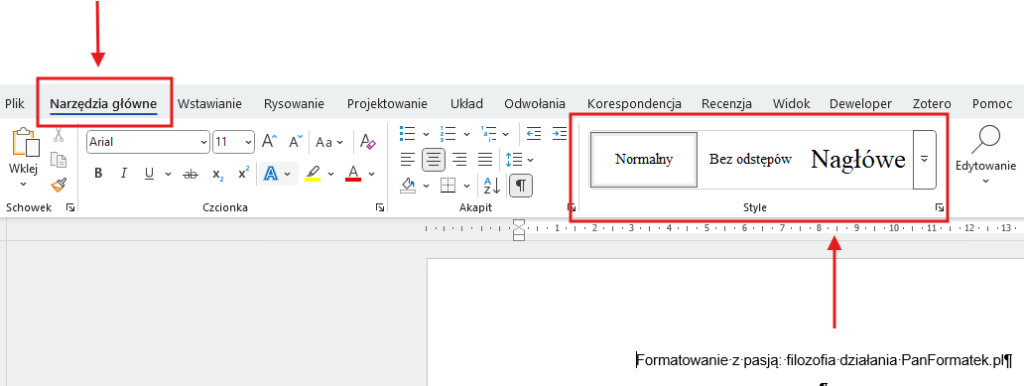
Przejdź do zakładki Narzędzia główne → Style

Galeria stylów na karcie Narzędzia główne programu Word
Krok 1. Galeria stylów w programie Word.
  • Użyj: „Nagłówek 1” dla tytułów rozdziałów, „Nagłówek 2” dla podrozdziałów itd.

Aby przypisać styl Nagłówek 1, kliknij w tytule rozdziału albo zaznacz jego tekst. Następnie na karcie Narzędzia główne → Style wybierz odpowiedni nagłówek. Dla podrozdziałów zastosuj Nagłówek 2. Samo powiększenie lub pogrubienie tekstu nie zastępuje stylu — bez niego Word może nie uwzględnić tytułu w automatycznym spisie treści.

Zaznaczony tytuł rozdziału w dokumencie Word
Kursor umieszczony w tytule rozdziału przed zastosowaniem stylu
Dwa sposoby wskazania tekstu do przypisania stylu.

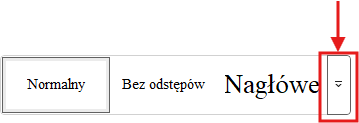
Jeśli potrzebnego stylu nie widać od razu w galerii, kliknij strzałkę rozwijania, aby wyświetlić pozostałe style.

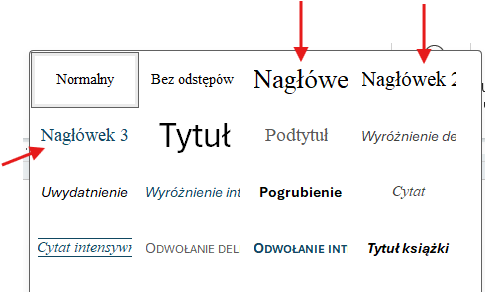
Rozwinięta galeria stylów w programie Word

Po kliknięciu zobaczymy listę stylów, które możemy wykorzystać. Word oferuje ich całkiem sporo, ale w kontekście formatowania pracy dyplomowej interesują nas przede wszystkim style Nagłówek 1 i Nagłówek 2. To właśnie one pozwalają stworzyć przejrzystą i logiczną strukturę rozdziałów oraz podrozdziałów, którą Word później wykorzysta do wygenerowania spisu treści.

Warto wiedzieć, że Word zawiera także inne style nagłówków – część z nich może być domyślnie ukryta. Istnieje też możliwość dodania kolejnych poziomów, jeśli dokument tego wymaga. O tym jednak napiszę więcej w osobnym wpisie, poświęconym zaawansowanemu formatowaniu pracy dyplomowej.

nagłówek 1, 2 i 3 jako podstawowe elementy do formatowania rozdziałów i podrozdziałów pracy dyplomowej.
Dostępne poziomy stylów nagłówków.

Teraz klikamy na Nagłówek 1 na rozwiniętej liście galerii stylów.

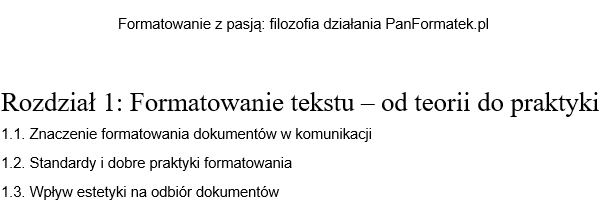
sformatowany rozdział, który będzie widoczny w spisie treści.

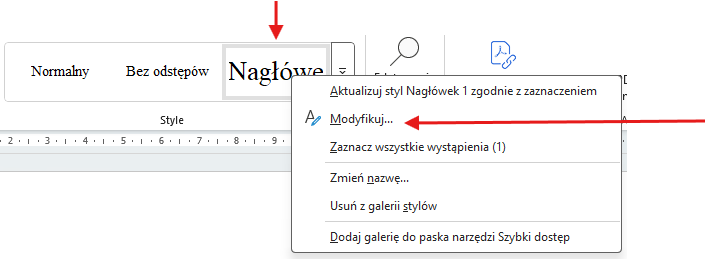
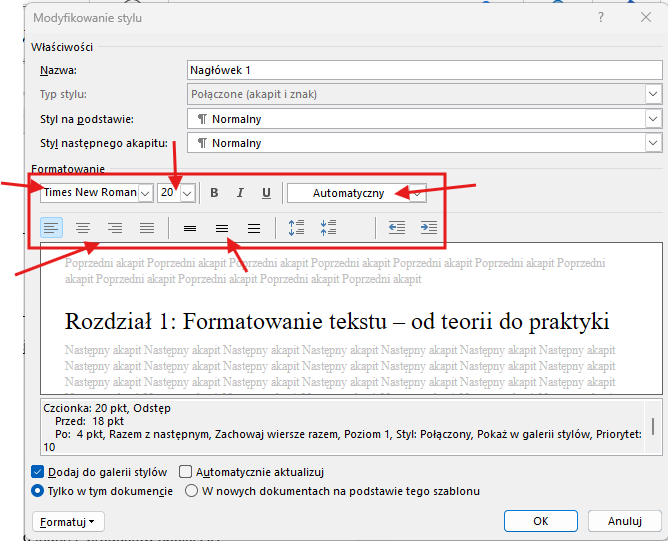
Mamy już sformatowany pierwszy rozdział, ale warto popracować jeszcze nad jego wyglądem – na przykład dodać odstępy, ustawić interlinię czy wprowadzić kapitaliki. Możemy to zrobić poprzez edycję stylu w galerii stylów. Wybieramy odpowiedni styl (w tym przypadku Nagłówek 1), a następnie klikamy Modyfikuj.

Opcja modyfikowania stylu Nagłówek 1 w programie Word

Po tym pojawi się okno dialogowe dot. modyfikowania nagłówków.

okno dialogowe formatowania stylu dla nagłówka 1
Okno modyfikowania stylu Nagłówek 1.

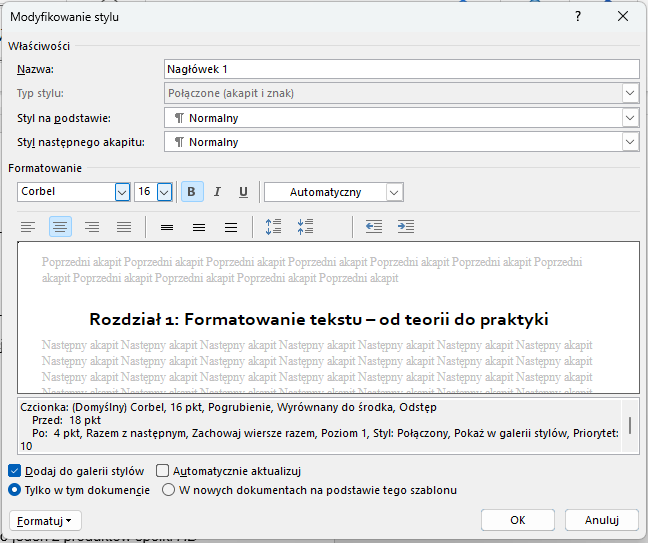
Już na tym etapie możesz ustawić wiele parametrów, takich jak: rodzaj i wielkość czcionki, pogrubienie, kursywa, podkreślenie tekstu, kolor czcionki, justowanie (do lewej, do prawej, wyrównanie obustronne) czy wyśrodkowanie, a także interlinię. Dla przećwiczenia: ustawmy wielkość czcionki na 16, zastosujmy pogrubienie, wyśrodkujmy tekst i zmieńmy czcionkę na Corbel (wiem, że w większości przypadków stosuje się Times New Roman, ale tu chodzi bardziej o ćwiczenie). Okno dialogowe wygląda teraz następująco:

Ustawienia formatowania stylu Nagłówek 1 w programie Word

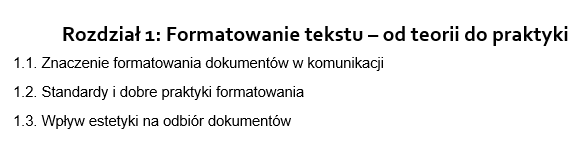
I gdy naciśniemy przycisk OK, to tekst rozdziału będzie wyglądał następująco:

sformatowany rozdział pracy dyplomowej

Skoro troszkę rozpisałem się o stylach i ich formatowaniu, szybko przejdźmy do ostylowania pozostałych elementów pracy, takich jak rozdziały i podrozdziały, aby móc stworzyć spis treści.

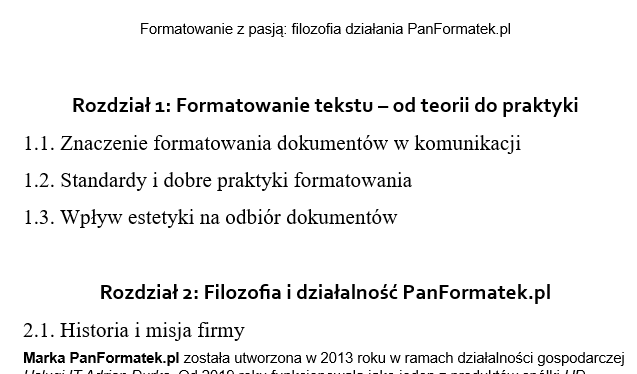
efekt sformatowanych rozdziałów i podrozdziałów, które będą widoczne w spisie treści.
Przykładowa struktura nagłówków rozdziałów i podrozdziałów.

Powyżej widzisz tekst z oznaczonymi nagłówkami. Wprawdzie użytych jest sporo różnych czcionek, ale tym na razie się nie przejmujemy – skupmy się na tworzeniu spisu treści.

Jak wstawić automatyczny spis treści?

Mamy już nagłówki, teraz czas przejść następujące kroki:

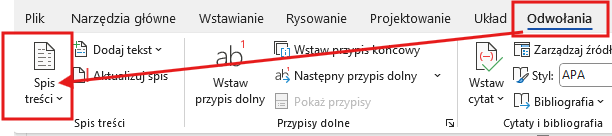
  • Otwórz kartę Odwołania → Spis treści
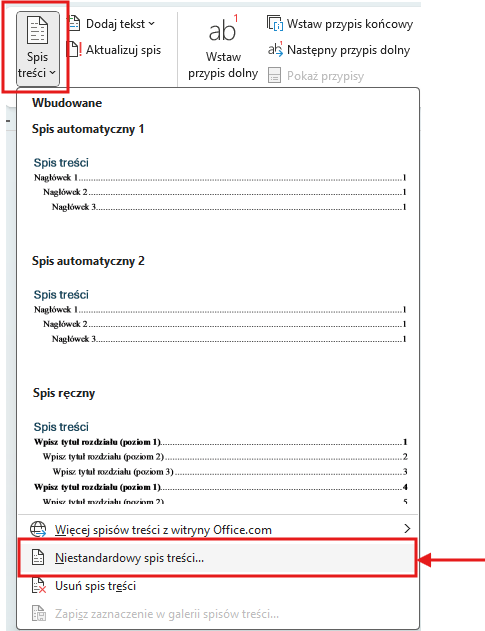
  • Wybierz automatyczny spis treści albo opcję Niestandardowy spis treści, jeśli chcesz skonfigurować jego wygląd
  • Sprawdź, czy pojawiły się nagłówki z odpowiednimi numerami stron

Teraz szczegóły. Ustaw kursor tam, gdzie ma pojawić się spis, a następnie na karcie Odwołania wybierz Spis treści. Nie wybieraj spisu ręcznego, jeśli zależy Ci na aktualizacji wpisów i numerów stron na podstawie nagłówków.

przejście do tworzenia spisu treści
Krok 2. Opcja „Spis treści” na wstążce Worda.

Teraz możesz wybrać „Niestandardowy spis treści”, jeśli chcesz od razu dopasować ustawienia. Gotowe automatyczne spisy również można później formatować, m.in. przez modyfikację stylów spisu treści. W tym przykładzie pokażę ustawienia wariantu niestandardowego.

wybranie niestandardowego spisu treści, który ułatwia formatowanie pracy dyplomowej
Wybór niestandardowego spisu treści.

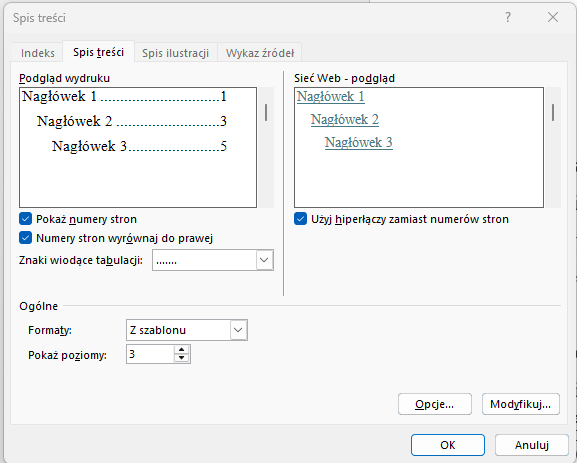
Po kliknięciu „Niestandardowy spis treści” otworzy się okno, w którym możesz dostosować wygląd spisu treści do swoich potrzeb.

Okno ustawień niestandardowego spisu treści w Wordzie
Ustawienia spisu treści w Wordzie.

Zatwierdź ustawienia przyciskiem OK. Jeżeli później zechcesz zmienić czcionkę, odstępy lub wcięcia poszczególnych poziomów spisu, skorzystaj z przycisku Modyfikuj i odpowiednich stylów spisu treści zamiast poprawiać każdy wpis ręcznie.

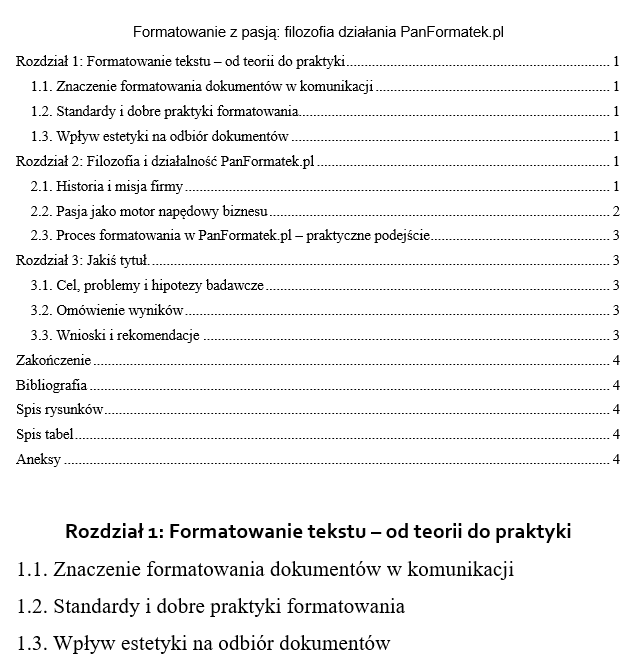
I voilà – spis treści gotowy!
Wiem, 70% materiału było o stylach, a tytuł mówił o spisie… ale spokojnie, spis już jest i działa. 😉

spis treści jako podstawowy element formatowania pracy dyplomowej
Przykład gotowego automatycznego spisu treści.

I… jeszcze jedna rzecz, która co prawda nie jest stricte związana ze spisem treści, ale jest bardzo ważna.
Chodzi o odseparowanie spisu treści od reszty tekstu. Często robicie to za pomocą entera – i na początku wszystko wydaje się w porządku. Ale wystarczy, że przed spisem trzeba będzie dodać np. oświadczenie, podziękowania, albo dorzucicie kolejne podrozdziały do spisu, usuniecie jakieś nagłówki… i nagle wszystko się przesuwa, bo pojawił się dodatkowy tekst.

Jak temu zapobiec?!
Wstaw podziały stron.

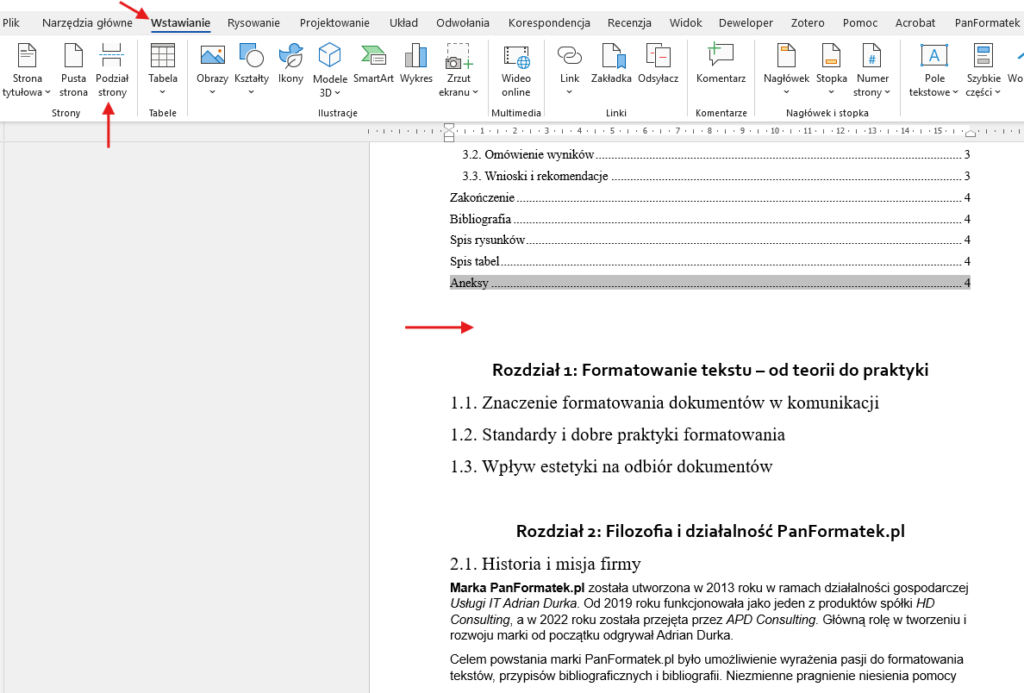
Wystarczy, że wskażesz w dokumencie miejsce, w którym ma się zaczynać nowa strona, przejdziesz do zakładki Wstawianie, a następnie wybierzesz „Podział strony”.

wstawianie podziału stron w celu oddzielenia spisu treści od reszty sformatowanej pracy dyplomowej
Wstawianie podziału strony.

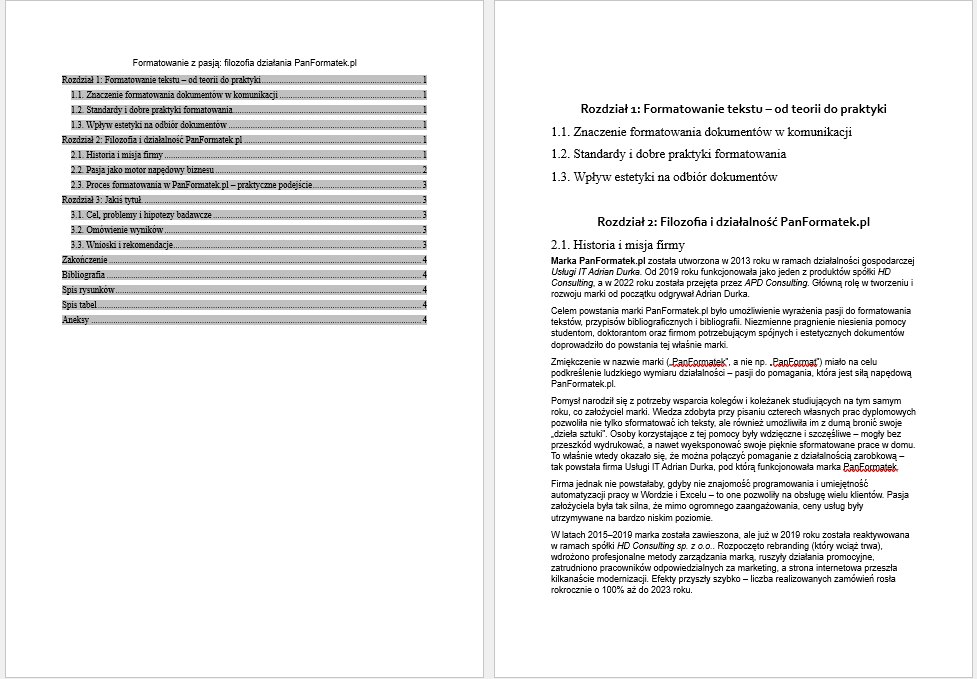
Po wykonaniu powyższych kroków otrzymasz następujący efekt. Dzięki temu spis treści będzie zawsze odseparowany od innych części pracy (po prostu będzie na osobnej stronie lub stronach).

oddzielenie spisu treści od reszty sformatowanej pracy dyplomowej

Jak aktualizować spis treści?

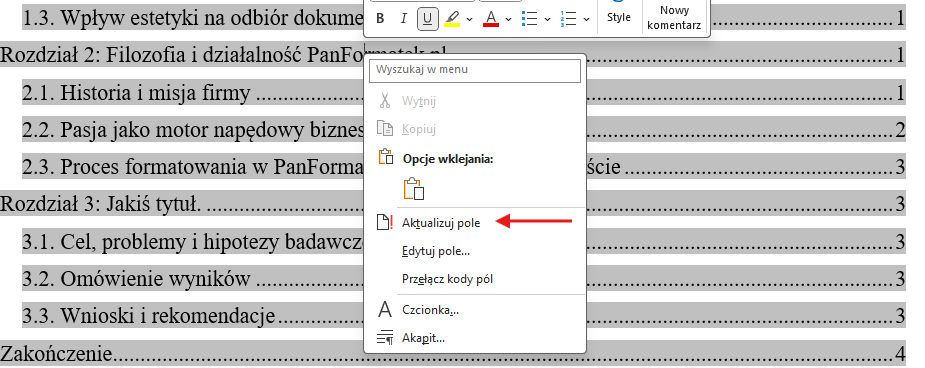
To proste. Kliknij prawym przyciskiem myszy na spis treści, a następnie wybierz „Aktualizuj pole”. Masz do wyboru dwie opcje:

  • Aktualizuj cały spis – wybierz, jeśli dodałeś nowe rozdziały lub podrozdziały.
  • Aktualizuj tylko numery stron – użyj, gdy zmieniło się położenie istniejących nagłówków (np. po dodaniu tekstu).
Polecenie aktualizowania spisu treści w programie Word
Aktualizowanie spisu treści.
aktualizowanie numerów spisu treści oraz aktualizowanie całego spisu treści
Aktualizacja numerów stron lub całego spisu.

Najczęstsze problemy ze spisem treści w Wordzie

Spis treści nie pokazuje wszystkich rozdziałów, wyświetla stare numery stron albo zmienia wygląd po aktualizacji? Najczęściej nie trzeba tworzyć go od nowa. Najpierw sprawdź styl nagłówka i ustawienia samego spisu.

Dlaczego nagłówek nie pojawia się w spisie treści?

Kliknij w brakujący tytuł rozdziału i sprawdź, czy ma przypisany styl Nagłówek 1 albo Nagłówek 2, a nie tylko ręczne pogrubienie. Następnie wybierz w spisie Aktualizuj pole → Aktualizuj cały spis. Jeśli nadal brakuje niższego poziomu, sprawdź liczbę poziomów pokazywanych w ustawieniach niestandardowego spisu.

Dlaczego spis treści pokazuje nieaktualne numery stron?

Po dodaniu tekstu nagłówki mogą przesunąć się na inne strony. Kliknij spis prawym przyciskiem myszy i wybierz Aktualizuj pole → Aktualizuj tylko numery stron. Jeżeli zmieniły się również tytuły lub struktura rozdziałów, wybierz Aktualizuj cały spis.

Jak wyrównać numery stron i kropki w spisie treści?

Otwórz Odwołania → Spis treści → Niestandardowy spis treści. W tym oknie możesz wyrównać numery stron do prawej i ustawić znaki wiodące, np. kropki pomiędzy tytułem a numerem strony. Nie wyrównuj ich spacjami — takie ustawienie łatwo się rozjedzie.

Jak zmienić czcionkę i odstępy w spisie treści?

W oknie Niestandardowy spis treści wybierz Modyfikuj, a następnie zmień formatowanie stylu odpowiedniego poziomu spisu. W ten sposób wszystkie wpisy tego poziomu zachowają spójny wygląd, również po aktualizacji. Jeżeli przycisk Modyfikuj jest nieaktywny, ustaw format Z szablonu.

Klikalne hiperłącza w spisie treści

Domyślnie spis będzie „aktywny” – czyli klikalny. Wystarczy przytrzymać Ctrl i kliknąć tytuł rozdziału, a Word przeniesie Cię do wybranego miejsca w tekście. To ogromne ułatwienie zarówno dla Ciebie, jak i promotora (tak, on też lubi klikać, może bardziej niż Ty, jakby nie było ma większe doświadczenie w tych tematach).

Dlaczego warto korzystać z automatycznego spisu?

KorzyśćOpis
Profesjonalny wyglądPraca wygląda schludnie, a czytelnik może łatwiej ocenić układ rozdziałów i podrozdziałów.
Łatwiejsza nawigacjaCzytelnik bez wysiłku trafia tam, gdzie trzeba – dosłownie jednym kliknięciem.
Aktualizacja w 2 sekundy*Klikasz prawym → „Aktualizuj pole” i gotowe. Word sam przeliczy strony.
SpójnośćPo aktualizacji spis odzwierciedla nagłówki i numery stron w dokumencie.
* nie biorę odpowiedzialności, jeżeli spis będzie ładować się dłużej niż 2 sekundy.

Spis treści w pracy licencjackiej i magisterskiej – przykład

W pracy dyplomowej automatyczny spis treści może obejmować zarówno numerowane rozdziały i podrozdziały, jak i elementy bez numeracji, np. wstęp, zakończenie czy bibliografię. O tym, które części powinny znaleźć się w spisie i czy mają być numerowane, decydują wytyczne uczelni.

Przykładowa struktura może wyglądać tak: Wstęp, 1. Podstawy teoretyczne, 1.1. Najważniejsze pojęcia, 2. Metodologia badań, Zakończenie, Bibliografia. Każdy tytuł powinien otrzymać odpowiedni styl, aby Word mógł go automatycznie umieścić w spisie. Sam wygląd i numerację dopasuj do wymagań swojej uczelni.

Dobre praktyki przy tworzeniu spisu treści

Zachowaj prawidłową hierarchię nagłówków. Przy formatowaniu dokumentu korzystaj kolejno ze stylów Nagłówek 1, Nagłówek 2 i Nagłówek 3. Nie pomijaj poziomów, ponieważ może to utrudnić poprawne odwzorowanie struktury pracy.

Dbaj o konsekwentne formatowanie. Wszystkie rozdziały tego samego poziomu powinny korzystać z identycznego stylu. Dzięki temu łatwiej zmienisz ich wygląd w całym dokumencie.

Aktualizuj spis po zmianach w dokumencie. Po dodaniu lub usunięciu rozdziałów, zmianie ich nazw albo przesunięciu treści na inne strony pamiętaj o aktualizacji spisu.

Podsumowanie: spis treści, który działa

Tworzenie spisu treści w Wordzie to nie rocket science. To kilka kroków, które robią wielką różnicę:

  • Użyj stylów nagłówków zgodnie z hierarchią treści
  • Wstaw gotowy spis z zakładki „Odniesienia”
  • Upewnij się, że działa klikanie
  • Aktualizuj po każdej zmianie

A co najważniejsze – dzięki temu Twoje formatowanie pracy dyplomowej nie tylko spełnia wymogi formalne, ale i robi wrażenie. Na recenzencie też. 😉

Zobacz instrukcję wideo

Jeśli odtwarzacz nie wyświetla filmu, obejrzyj instrukcję bezpośrednio na YouTube.

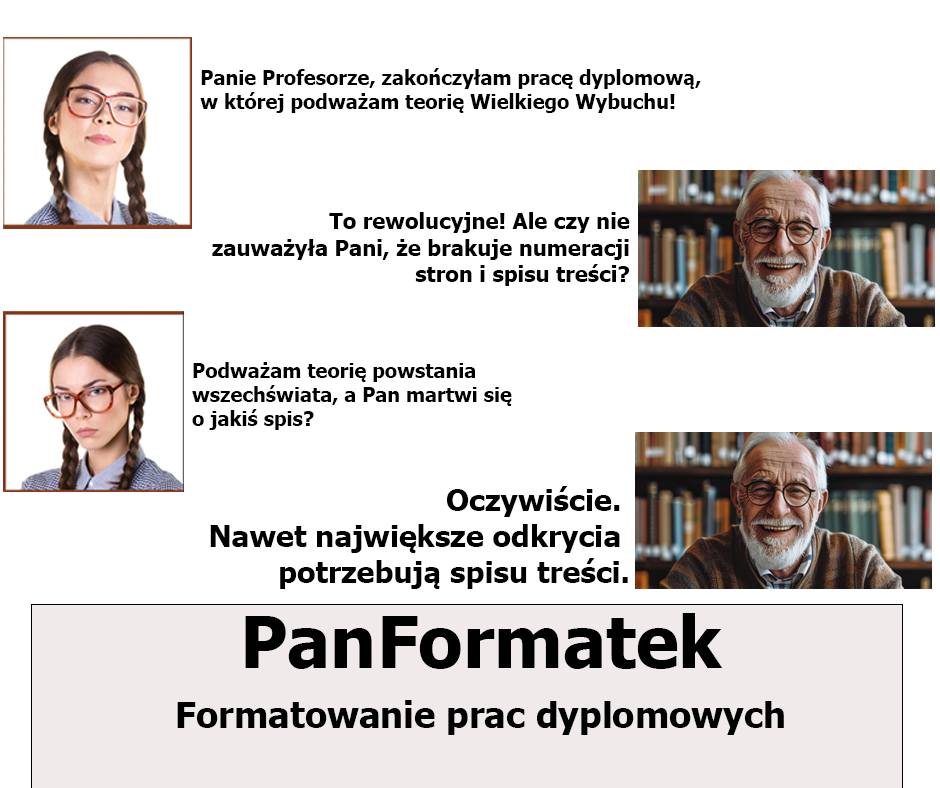
Na koniec coś na rozluźnienie 😉

najważniejszy jest spis treści

To wszystko na dziś! Jeśli artykuł pomógł Ci uporządkować spis treści, zajrzyj też na nasz YouTube i Facebook. Jesteśmy w kontakcie! 😉

Czytaj także na blogu PanFormatek

Przed oddaniem pracy skorzystaj też z poradnika 25 elementów formatowania pracy dyplomowej, które warto sprawdzić. Jeżeli wolisz instrukcję wideo, obejrzyj kompleksowy poradnik formatowania pracy dyplomowej na kanale PanFormatek.

🌍 Strona główna PanFormatek – https://www.panformatek.pl/

🌟 Opinie klientów – https://www.panformatek.pl/opinie/

📚 Blog PanaFormatka – https://www.panformatek.pl/blog/

📱 FB PanaFormatka (czyli miejsce, gdzie tworzę memy) – https://www.facebook.com/PanFormatek?…

📸 Instagram –   / panformatek  

formatowanie pracy dyplomowej

Formatowanie pracy dyplomowej – dobre praktyki

Formatowanie pracy dyplomowej polega na nadaniu tekstowi pracy napisanemu w edytorze tekstu, np. w Wordzie, odpowiedniego wyglądu, zgodnego z wytycznymi obowiązującymi na uczelni – jasnego, przejrzystego, klarownego. Składa się na nie wyrównanie tekstu, ujednolicenie wielkości czcionek, kroju, innych jej atrybutów, ustawienie odpowiedniej wielkości i położenia marginesów, wcięć akapitu, wielkości interlinii itp.

Formatowanie pracy dyplomowej to nie tylko wymóg formalny. Może ono również znaleźć odzwierciedlenie w ocenie pracy, wystawianej przez promotora czy recenzenta. Dbałość o estetykę tekstu ułatwia bowiem jego lekturę i sprawia, że jest on lepiej odbierany niż tekst nieuporządkowany, chaotyczny. Dziś podpowiemy wam, o czym należy pamiętać przy formatowaniu pracy dyplomowej.

formatowanie pracy dyplomowej

1. Zdefiniuj style i konsekwentnie z nich korzystaj

Praca dyplomowa: licencjacka, inżynierska, magisterska czy doktorska będzie uporządkowana i estetyczna, jeżeli dla poszczególnych fragmentów będziesz używać konsekwentnie tych samych stylów. Możesz ustawić je dla nagłówków (tytuły rozdziałów, podrozdziałów), akapitów, wypunktowań, przypisów, tabeli i innych elementów, które pojawią się w tekście pracy.

Ale to nie wszystko!

Zdefiniowanie stylów nagłówków – nagłówka 1, 2, 3, pozwoli na błyskawiczne stworzenie automatycznego spisu treści. Ustawienie stylów dla akapitu, podpisów pod rysunkami, tekstu w tabeli zapewni jednolity wygląd tym elementom pracy, ale równocześnie przyspieszy edycję dokumentu. Jeżeli w przyszłości – np. po uwagach promotora, będziesz chciał zmienić wielkość czcionki czy interlinię w akapicie lub w innym elemencie dokumentu, zrobisz to błyskawicznie. Wystarczy, że wprowadzisz zmiany w stylu i zatwierdzisz je, a automatycznie zostaną one wprowadzone we wszystkich elementach pracy, którym został przypisany dany styl.

2. Ustaw automatyczny spis tabel, rysunków, wykresów

Jak to zrobić, pisaliśmy już jakiś czas temu. Przeczytasz o tym tutaj:

JAK ZROBIĆ AUTOMATYCZNY SPIS TREŚCI?

JAK ZAUTOMATYZOWAĆ SPIS RYSUNKÓW?

JAK STWORZYĆ AUTOMATYCZNY SPIS TABEL?

3. Trzymaj się wytycznych uczelni

Z reguły określają one dokładnie wielkość czcionki, krój czcionki dla poszczególnych elementów pracy, położenie marginesów (normalne, wąskie, lustrzane, niestandardowe), sposób numeracji stron itp. Zazwyczaj zasady formatowania pracy dyplomowej przedstawiają się następująco:

  • tytuły rozdziałów i podrozdziałów: środek strony lub początek nowego marginesu, styl Nagłówek 1 dla tytułu rozdziału i kolejno Nagłówki 2, 3 – dla podrozdziałów;
  • tekst podstawowy: czcionka Times New Roman, 12 pt, wyjustowany (wyrównany do prawego i lewego marginesu), z pojedynczą spacją między wyrazami, interlinią 1,5 wiersza i akapitem 0,75 cm;
  • przypisy: Times New Roman, 10 pt, wyjustowany, z pojedynczą interlinią;
  • numer strony: Times New Roman, 12 pt, umieszczony w prawym dolnym rogu;
  • tytuły tabeli: Times New Roman, 10 pt, umieszczone nad tabelą;
  • tytuły rysunków, wykresów: Times New Roman, 10 pt, umieszczone pod rysunkiem, wykresem;
  • literki na końcu wiersza: usunięte.

formatowanie pracy dyplomowej


skróty klawiszowe

Formatowanie pracy dyplomowej – jakie skróty klawiszowe mogą się przydać?

skróty klawiszowe

Wyobrażacie sobie pracę w Wordzie bez skrótów klawiszowych CTRL + C czy CTRL + V? My też nie! Bez wątpienia przyspieszają pracę i stanowią duże udogodnienie, zwłaszcza przy pisaniu czy formatowaniu pracy dyplomowej. MS Word oferuje jednak zdecydowanie więcej opcji, dzięki którym redagowanie tekstu staje się łatwiejsze i wydajniejsze. Wiele z nich na pewno znacie, ale jesteśmy przekonani, że niektóre będą dla Was niespodzianką.

Zebraliśmy dla Was najważniejsze skróty klawiszowe i klawisze funkcyjne, które mogą się Wam przydać, gdy będziecie pisać prace zaliczeniowe, dyplomowe albo przygotowywać inne dokumenty tekstowe w programie MS Word. Pełną listę skrótów klawiaturowych w programie WORD znajdziecie tutaj.

Skróty klawiszowe – nawigowanie w dokumencie

Przydają się, gdy pojawia się konieczność szybkiego zaznaczenia większego fragmentu tekstu czy przeniesienia się w inne miejsce w wierszu, akapicie bądź całym dokumencie.

  • CTRL + HOME – przenosi na początek dokumentu
  • CTRL + END – przenosi na koniec dokumentu
  • CTRL + A – zaznacza tekst w całym dokumencie
  • CTRL + SHIFT + STRZAŁKA W LEWO/W PRAWO – zaznacza kolejne wyrazy w wierszu (w lewo lub w prawo)
  • CTRL + SHIFT + STRZAŁKA W GÓRĘ/W DÓŁ – zaznacza kolejne wiersze tekstu (w górę lub w dół)
  • CTRL + PAGE DOWN – przenosi na następną stronę
  • CTRL + PAGE UP – przenosi na poprzednią stronę
  • PAGE DOWN – przewija o jeden widok w dół
  • PAGE UP – przewija o jeden widok w górę
  • HOME – przesuw kursora na początek wiersza
  • END – przesuwa kursor na koniec wiersza

Skróty klawiszowe – formatowanie akapitu/całego dokumentu

Pozwalają na szybkie sformatowanie zaznaczonego fragmentu tekstu, czyli na przykład jego wyjustowanie, wyrównanie do środka, wstawienie podziału strony (zamiast używania kilkanaście razy klawisza Enter) itp.

  • CTRL + TAB – wstawia znaku tabulacji
  • CTRL + ENTER – wstawia podział strony
  • CTRL + J – justuje tekst
  • CTRL + R – wyrównuje tekst do prawej
  • CTRL + E – wyrównuje tekst do środka
  • CTRL + L – wyrównuje tekst do lewej

formatowanie pracy dyplomowej

Inne przydatne skróty klawiaturowe

Usprawniają pracę i pozwalają zredukować niepotrzebne kliknięcia myszką do minimum. Dzięki nim szybko wstawicie przypis, sprawdzicie znaczniki akapitu, przybliżycie/oddalicie widok dokumentu czy cofniecie wprowadzone w dokumencie zmiany.

  • CTRL + Y – ponawia ostatnią czynność
  • CTRL + Z – cofa ostatnią czynność
  • CTRL + S – zapisuje zmiany w dokumencie
  • CTRL + kółko myszy – przybliża/oddala widok
  • CTRL + ALT + J – nowy przypis
  • CTRL + SHIFT + 8 – włącza/wyłącza ukryte znaczniki akapitu (jeden z naszych faworytów!)
  • CTRL + P – drukowanie
  • CTRL + F – włącza wyszukiwarkę
  • CTRL + H – włącza opcje „znajdź i zamień”
  • CTRL + SHIFT + G – włącza statystykę wyrazów (pozwala szybko sprawdzić, ile w zaznaczonym fragmencie tekstu czy w całym dokumencie jest wyrazów, znaków ze spacjami oraz znaków bez spacji)
  • CTRL + SHIFT + SPACJA – twarda spacja

Podsumowanie

Kto raz zacznie używać skrótów klawiaturowych w MS Word, ten już nigdy z nich nie zrezygnuje. Przydają się one zwłaszcza osobom, które na co dzień zajmują się redakcją i edycją tekstów, ale niewątpliwie ułatwiają życie także studentom w trakcie pisania prac zaliczeniowych czy dyplomowych. Szybkie kopiowanie i wklejanie tekstu, błyskawiczne wstawianie nowego przypisu, wywoływanie wyszukiwarki albo opcji „znajdź i zamień”, opcja sprawdzenia statystyki wyrazów czy szybkiej nawigacji to funkcje, dzięki którym zaoszczędzicie sporo czasu. Polecamy korzystanie z nich na co dzień!

jak zadbać o bezpieczeństwo przy zlecaniu formatowania pracy dyplomowej

Zlecasz formatowanie pracy dyplomowej? Sprawdź, jak zadbać o bezpieczeństwo!

jak zadbać o bezpieczeństwo formatowania pracy dyplomowej

Udało się! Promotor wreszcie zaakceptował Twoją pracę dyplomową! Odetchnąłeś z ulgą, ale wiesz, że to jeszcze nie koniec. Zanim złożysz dokumenty w dziekanacie i zaczniesz przygotowywać się do obrony, przed Tobą ostatni etap – dostosowanie pracy do wymogów edytorskich obowiązujących na uczelni. Warto zadbać o estetykę tekstu, bo przejrzysty, klarowny wygląd dokumentu może mieć wpływ na ocenę końcową na obronie. Obsługa Worda nie jest Twoją mocną stroną? Nie chcesz tracić czasu na formatowanie, które i tak ostatecznie będzie dalekie od ideału? Zleć je komuś, kto zajmuje się tym profesjonalnie. Jak jednak w gąszczu ofert wybrać najlepszą dla siebie? Jednym z najważniejszych aspektów, na jakie powinieneś zwrócić uwagę, jest bezpieczeństwo.

Pamiętaj, że przekazując do sformatowania pracę dyplomową, udostępniasz obcej osobie zarówno dane osobowe, jak i swoją własność intelektualną. Nawet jeżeli goni Cię czas, a na złożenie pracy w dziekanacie masz dosłownie parę godzin – jest kilka spraw, o których powinieneś pomyśleć, żeby uniknąć przykrej „niespodzianki”.

Bezpieczne formatowanie pracy dyplomowej – na co zwrócić uwagę?

Kradzież pracy dyplomowej – w całości bądź jej fragmentów, udostępnienie jej treści osobom postronnym, próby sprzedaży przesłanego dokumentu, wyciek Twoich danych osobowych – to tylko kilka z potencjalnych zagrożeń związanych z nieprzemyślanym wyborem osoby lub firmy, której zlecisz formatowanie. Jak temu zapobiec i zadbać o bezpieczeństwo? Przed złożeniem zamówienia zwróć uwagę na kilka rzeczy. Najważniejsze z nich omawiamy krótko poniżej.

1. Sprawdź opinie o usługodawcy, któremu chcesz zlecić bezpieczne formatowanie pracy dyplomowej

Na pewno robisz to często, weryfikując sprzedawców, sklepy internetowe, sprzęt, knajpy czy lekarzy. Dlaczego więc nie miałbyś skorzystać z tego rozwiązania także i tym razem? Szukaj wiarygodnych źródeł! Mogą to być grupy zrzeszające studentów w mediach społecznościowych, fora czy recenzje na stronach www. Jeżeli z usług danej firmy czy osoby do tej pory skorzystało wiele osób i wszystko było w porządku, najprawdopodobniej możesz jej zaufać i Ty.

2. Sprawdź,  czy usługodawca prowadzi działalność gospodarczą, zapoznaj się z regulaminem usługi, klauzulami informacyjnymi itp.

Jeżeli zdecydujesz się na usługi osoby prowadzącej działalność gospodarczą (rejestrowaną lub nierejestrowaną) lub firmy, nie tylko zapobiegasz szerzeniu się tzw. szarej strefy. Przysługują Ci również prawa konsumenta, m.in. do reklamacji czy żądania dowodu zakupu, wglądu do regulaminu usługi czy klauzul informacyjnych. Zapoznaj się z nimi dokładnie, żeby mieć pewność, że Twoje dane oraz własność intelektualna nie są narażone na niebezpieczeństwo. Dowiedz się, kto – zgodnie z przepisami RODO, będzie administratorem Twoich danych osobowych, jak długo będą one przetwarzane, co stanie się z Twoją pracą dyplomową po zamknięciu zlecenia itp. Choć z reguły być może nie zwracasz uwagi na takie informacje, tym razem powinieneś przyjrzeć się im dokładniej.

3. Sprawdź, czy strona internetowa, za pośrednictwem której składasz zamówienie, jest zabezpieczona certyfikatem SSL

Certyfikat SSL to gwarancja bezpieczeństwa realizowanych przez Ciebie transakcji i dowód na wiarygodność strony www, za pośrednictwem której realizujesz zamówienie. Korzystając ze strony zabezpieczonej tym certyfikatem, nie musisz się obawiać, że przesyłane dane trafią w niepowołane ręce. Jak rozpoznać połączenie szyfrowane? W adresie bezpiecznej strony WWW będzie znajdował się przedrostek “https://”. 

4. Uważaj na oferty z opcją „wyślij pracę do wyceny”

Cena formatowania pracy dyplomowej może się różnić w zależności od ilości stron dokumentu, dodatkowych elementów występujących w treści (liczne tabele, wykresy, rysunki i inne edytowalne elementy, obszerne przypisy wymagające uzupełnienia itp.). W związku z tym usługodawcy często proszą o wysłanie pracy dyplomowej do wyceny przed podaniem ostatecznej ceny za usługę. Z jednej strony nie ma w tym nic złego. W końcu zleceniobiorca ma prawo przed wykonaniem zlecenia zorientować się, z jakim dokumentem przyjdzie mu pracować, oszacować, ile czasu zajmie formatowanie i odpowiednio wycenić swoją pracę. Z drugiej jednak strony – takie rozwiązanie wiąże się niestety z dodatkowymi zagrożeniami. Zastanów się dwa razy, zanim wyślesz swoją własność intelektualną lub dane osobowe przypadkowej osobie czy niezaufanej firmie. Dzięki temu unikniesz kradzieży pracy dyplomowej czy innych nieprzyjemności. Jeżeli cokolwiek budzi Twoje wątpliwości – pytaj, szukaj regulaminów oraz zasad ochrony danych osobowych. Pamiętaj,  bezpieczeństwo i zdrowy rozsądek przede wszystkim!

formatowanie pracy dyplomowej

Bezpieczne formatowanie pracy dyplomowej? Zaufaj Ekipie Pana Formatka!

Jeżeli szukasz solidnej, sprawdzonej firmy, dla której priorytetem jest ochrona danych osobowych – Ekipa Pana Formatka poleca się do usług. Jak budowlańcy na budowie – nie tylko realizujemy zlecenie, przebudowując Twoją pracę dyplomową, ale też dokładamy wszelkich starań, aby zadbać o bezpieczeństwo udostępnianych nam dokumentów.

Wychodząc naprzeciw potrzebom naszych Klientów, ustaliliśmy stałe ceny za usługi, żeby wyeliminować konieczność wysyłania pracy dyplomowej do wyceny. Możemy sobie na to pozwolić dzięki autorskiemu oprogramowaniu, przyspieszającemu cały proces formatowania i zapewniającemu jego najwyższą jakość.

Nie musisz się też obawiać, co stanie się z Twoją pracą na naszych nośnikach po zakończeniu zlecenia. Kwestie te regulujemy w regulaminie, który nakazuje naszym pracownikom usunięcie plików Klienta po wykonaniu usługi. Sprawdź szczegóły, zadbaj o bezpieczeństwo formatowania swojej pracy dyplomowej i ze spokojem przygotowuj się do obrony!

Masz jakieś pytania? Skontaktuj się z nami!

Skorzystaj z formularza kontaktowego. Odpowiemy najszybciej, jak to możliwe, z reguły w ciągu kilku godzin.

    Adres email:


    Imię i nazwisko:

    Treść wiadomości:

    Klauzula obowiązku informacyjnego:

    1. Administratorem Pani/Pana danych osobowych jest APD Consulting sp. z o.o., ul. Sportowa 2/85, 35-111 Rzeszów, KRS: 0000903562 („Administrator”). Z Administratorem można się skontaktować poprzez e-mail panformatek@gmail.com lub pisemnie na adres siedziby Administratora.

    2. Pani/Pana dane osobowe będą przetwarzane w celu obsługi żądania, udzielenia odpowiedzi na pytanie przesłane za pośrednictwem formularza kontaktowego lub jest niezbędne do zawarcia i wykonania umowy o świadczenie usług.

    (więcej...)


    obrona zdalna

    Obrona zdalna – o czym pamiętać, jak się do niej przygotować?

    Koniec semestru to gorący okres na każdej uczelni wyższej. Zaliczenia, kolokwia, egzaminy, obrony prac licencjackich, inżynierskich, magisterskich oraz doktorskich wypełniają szczelnie grafiki zarówno studentów, jak i pracowników naukowych. Na pewno znasz to doskonale, zwłaszcza jeżeli studiujesz już drugi, trzeci czy kolejny rok. Sytuacja epidemiczna związana z ogłoszoną przez WHO pandemią koronawirusa Covid-19 zmieniła jednak diametralnie dotychczasowe „zasady gry” i zmusiła władze wszystkich uczelni do wprowadzenia rozwiązań, które do tej pory wykorzystywane były okazjonalnie. Jednym z nich jest możliwość obrony zdalnej, która po raz pierwszy na szerszą skalę pojawiła się w maju 2020 roku.

    obrona zdalna

    Normą stały się już ćwiczenia, laboratoria, wykłady i seminaria realizowane za pośrednictwem komunikatorów typu Skype, Zoom czy Microsoft Teams. Nie dziwią już nikogo także przeprowadzane drogą elektroniczną kolokwia i zaliczenia. Na wielu uczelniach – z wykorzystaniem narzędzi internetowych pozwalających na identyfikację studenta w czasie rzeczywistym – odbywają się również egzaminy.

    Obrony co do zasady póki co są przesuwane, jednak coraz więcej uczelni – jeżeli taką wolę wyrazi student, za zgodą promotora, dziekana, rektora, po dopełnieniu wszystkich formalności – dopuszcza możliwość przeprowadzenia ich przy pomocy środków komunikacji elektronicznej. Dzięki temu studenci mogą zakończyć studia zgodnie z harmonogramem. Takie rozwiązanie wydaje się rozsądne, gdyż nie wiadomo, jak długo jeszcze będzie trwała kwarantanna. Skorzystają na nim zwłaszcza ci studenci, którzy do podjęcia pracy potrzebują dyplomu ukończenia studiów.

    Obrona zdalna – o czym warto pamiętać?

    Obrona pracy dyplomowej spędza sen z powiek niejednemu studentowi.  Niewiadoma towarzysząca obronie przeprowadzanej w formie zdalnej ten stres dodatkowo potęguje. Pamiętaj jednak, że obrona zdalna w niczym nie ustępuje tej odbywającej się stacjonarnie, podczas bezpośredniego spotkania. Ma tę samą rangę i wagę. Nie martw się jednak na zapas! Najważniejsza jest Twoja praca dyplomowa, zdobyta w trakcie studiów wiedza oraz poprawne odpowiedzi na pytania zadawane przez promotora i recenzenta. Na jakie aspekty powinieneś zwrócić uwagę, żeby przetrwać obronę zdalną bez stresu? Podpowiadamy!

    Aspekty techniczne

    Egzamin dyplomowy w formie wideokonferencji wymaga spełnienia kilku warunków. Powinieneś otrzymać ze swojej uczelni wytyczne, które są gwarancją bezproblemowego przebiegu obrony z technicznego punktu widzenia. Niezbędny będzie komputer (laptop bądź komputer stacjonarny) z kamerą i dostępem do Internetu (istotna jest wysoka jakość transmisji – warto o tym pamiętać, gdyż platformy są dzisiaj mocno obciążone), a także odpowiednia aplikacja, umożliwiająca uzyskanie łączności dźwiękowej i wizualnej studentowi oraz członkom komisji egzaminacyjnej. Wszyscy pozostają w swoich domach.

    Aby zminimalizować ryzyko nadużyć i wykluczyć, że student nie odpowiada samodzielnie, wdrażane są różne rozwiązania. To m.in.:

    • prezentacja do kamery pomieszczenia, w którym będzie się odbywała obrona, oraz dowodu tożsamości,
    • stosowanie ekranu współdzielonego, na którym student może prezentować omawianą przez siebie pracę dyplomową,
    • odpowiednia odległość od kamery i odpowiednia postawa – twarz zdającego powinna być dobrze widoczna, a wzrok skierowany w kierunku ekranu,
    • pytania wymagające konkretnej wiedzy i opisowych odpowiedzi, wykluczające możliwość szybkiego znalezienia podpowiedzi np. w internecie.

    Jak przebiega sama obrona?

    Po potwierdzeniu tożsamości  i wykluczeniu udziału w obronie osób trzecich egzamin przebiega tradycyjnie. W pierwszej części komisja egzaminacyjna rozmawia z broniącym się studentem na temat jego pracy dyplomowej, zadaje pytania, słucha odpowiedzi. Kolejna część to obrady członków komisji, które odbywają się bez udziału studenta, a ostatnia to przekazanie wyniku egzaminu po ponownym połączeniu się z egzaminowanym.

    Wadą obrony zdalnej na pewno jest fakt, że połączenie internetowe może nagle zostać przerwane. Jeżeli dojdzie do takiej sytuacji, komisja powinna przez ok. pół godziny podejmować próby ponownego połączenia się z egzaminowanym. W sytuacji, gdy nie uda się wznowić wideokonferencji, obrona zostaje przełożona na kolejny termin. 

    Jak się ubrać na zdalną obronę?

    Pamiętaj, że jak Cię widzą, tak Cię piszą! Stylizacja na zdalną obronę nie musi być tak oficjalna, jak w przypadku obrony tradycyjnej, warto jednak ubrać się odświętnie i sięgnąć po klasykę. Koszula, elegancka bluzka czy sukienka na pewno zrobią dobre wrażenie na komisji egzaminacyjnej, a dodatkowo dodadzą Ci pewności siebie. Zadbaj jednak również o swoją wygodę i nie wciskaj się na siłę w ubrania, w których czujesz się niekomfortowo. Odległość w tym momencie działa na Twoją korzyść i możesz sobie pozwolić na większą swobodę. Zastanawiasz się, czy słuchawki nauszne to dobry wybór? Jeżeli zagwarantują odpowiednią jakość łączności dźwiękowej, korzystaj z nich śmiało. Pamiętaj, że najważniejsza jest tak naprawdę Twoja wiedza i prawidłowe odpowiedzi na zadawane pytania.

    Obrona zdalna – zadbaj o formatowanie pracy dyplomowej!

    Wygląd pracy licencjackiej czy magisterskiej jeszcze nigdy nie miał takiego znaczenia, jak w dobie zdalnych obron. Zadbaj o to, aby formatowanie pracy dyplomowej, nad której treścią spędziłeś tyle godzin, było zgodne z wytycznymi obowiązującymi na Twojej uczelni. Jeżeli nie wiesz, jak to zrobić lub po prostu nie masz czasu na spędzenie długich godzin nad Wordem – zostaw to nam! 

    formatowanie pracy dyplomowej

    jak zrobić automatyczny spis treści

    Rady Pana Formatka: Jak zrobić automatyczny spis treści?

    Automatyczny spis treści to spore ułatwienie i duża oszczędność Twojego czasu. Oczywiście możesz wszystko wykonać ręcznie i nie zawracać sobie głowy automatyzacją. Pytanie tylko: po co utrudniać sobie życie… i czy będzie to zgodne z wytycznymi obowiązującymi np. na Twojej uczelni?

    Word w prosty sposób umożliwia wygenerowanie automatycznego spisu treści. Nie wiesz, jak to zrobić? Pan Formatek śpieszy z pomocą. Zaczynamy!

    Continue reading →

    jak zautomatyzować spis rysunków

    Rady Pana Formatka: Jak zautomatyzować spis rysunków?

    Gdy formatujesz swoją pracę dyplomową prędzej czy później staniesz przed następującym wyzwaniem: jak zautomatyzować spis rysunków? Oczywiście nic nie stoi na przeszkodzie, żebyś tworzył to wszystko ręcznie. Jeśli dysponujesz sporą dawką wolnego czasu, na pewno uporasz się z tym problemem. Proponujemy jednak inne rozwiązanie. Zdecydowanie bardziej przyjemne i duuuużo szybsze. Postaw na automatykę! Spis rysunków można wykonać szybko. Sporym atutem tego rozwiązania jest możliwość błyskawicznej aktualizacji danych. Jeśli wprowadzasz sporo zmian w dokumencie masz pewność, że Twój spis rysunków automatycznie uwzględni wszystkie poprawki. Zacznijmy jednak od początku.

    jak zautomatyzować spis rysunków

    Sprawdź, jak zautomatyzować spis rysunków:

    • wybierz pierwszy rysunek klikając na niego myszką (upewnij się, że wybrana grafika jest zaznaczona). W zakładce Odwołania wybierz opcję: Wstaw podpis oraz określ zmienne, mianowicie:

    – w polu o nazwie Etykieta zaznacz: Rysunek. Ten wybór sprawi, że rubryka o nazwie Podpis automatycznie uzupełni się tekstem: Rysunek 1. Możesz dopisać w tym miejscu wszelkie dane, jakich potrzebujesz, np. szczegółowa nazwa, autor, itp. Po zakończonej pracy zatwierdź wszystko przyciskiem OK.

    Pierwszy sukces za Tobą: właśnie stworzyłeś profesjonalny podpis rysunku. Automatyczny spis tych elementów z całej Twojej pracy wymaga jednak jeszcze chwili uwagi;

    • postępuj analogicznie przy tworzeniu pozostałych podpisów rysunków. Nie musisz zapamiętywać kolejnych numerków, program automatycznie podpowie Ci wszystkie cyfry. Pamiętaj jednak, by każda grafika obecna w Twojej pracy dyplomowej została opatrzona profesjonalnym podpisem. Ten zabieg sprawi, że całość tekstu zyska atrakcyjny wygląd;
    • wybierz miejsce, w którym ma się znaleźć automatyczny spis rysunków. Zazwyczaj są to ostatnie karty Twojej pracy dyplomowej. Kliknij w tym miejscu, tak, by pojawił się tam migający kursor. Następnie z zakładki Odwołania wybierz opcję Wstaw spis ilustracji. Określ, czego dokładnie potrzebujesz:

    – w miejscu opisanym jako Podgląd wydruku zyskasz możliwość sprawdzenia wyglądu Twojego automatycznego spisu rysunków. Możesz go formatować według potrzeb;

    – zwróć uwagę na ustawienia ogólne i określ Etykietę podpisu, której dotyczy konstruowany przez Ciebie spis. W omawianym przypadku należy zaznaczyć opcję Rysunek.

    – zatwierdź wszystkie wprowadzone zmiany klikając przycisk OK.

    I już! Twój automatyczny spis rysunków właśnie powstał!

    Gratulujemy i zachęcamy do dalszej pracy związanej z formatowaniem. Jeśli w Twojej głowie właśnie pojawiły się dodatkowe pytania i wątpliwości mamy na to rozwiązanie: skorzystaj z pomocy Ekipy Pana Formatka. Jesteśmy w stanie błyskawicznie stworzyć nie tylko automatyczny spis rysunków ale i wszelkie niezbędne elementy związane z formatowaniem Twojej pracy dyplomowej.

    Mamy więc propozycję nie do odrzucenia: zdecyduj się na pomoc profesjonalistów. Na efekty nie będziesz musiał długo czekać, tego jesteśmy pewni!

    jak stworzyć automatyczny spis tabel

    Rady Pana Formatka: Jak stworzyć automatyczny spis tabel?

    Automatyczny spis tabel z pewnością ułatwi życie każdemu, kto pisze pracę dyplomową. Bardzo interesującą opcją jest możliwość błyskawicznej edycji danych. Wszystko dzięki funkcji o nazwie: Aktualizuj spis, dostępnej w zakładce Odwołania. Dzięki temu wszystkie zmiany, jakie wprowadzisz w opisach tabel podczas prac edytorskich, będą uwzględnione w stworzonym spisie. Automatycznie i praktycznie bez wysiłku z Twojej strony.

    Zanim jednak będziesz mógł coś zaktualizować, musisz wiedzieć, jak stworzyć mocne podstawy.

    Continue reading →

    formatowanie pracy dyplomowej

    Formatowanie pracy dyplomowej – zobacz, jakie to proste!

    Właśnie napisałeś swoją pracę dyplomową. Poprawki promotora naniesione, merytorycznie wszystko jest w porządku, tekst nie wymaga już żadnych poprawek, ale… formatowanie jednak wciąż przed Tobą? Oczami wyobraźni już widzisz siebie już po obronie, w błogim spokoju i wreszcie z wolnymi wieczorami… Ach… Tylko gdyby to było takie proste… Chwila! Tak właściwie to formatowanie pracy dyplomowej może być bajecznie proste. I szybkie. I wcale nie musi zabierać Ci wolnych wieczorów i spędzać snu z powiek.

    Zapytasz: jak to możliwe? Odpowiedź może być tylko jedna: Pan Formatek!

    Continue reading →