W tym artykule pokażę Ci krok po kroku, jak zrobić automatyczny spis treści w Wordzie, który nie tylko wygląda profesjonalnie, ale też naprawdę działa. Dosłownie – bo będzie klikalny 😉
Word potrafi samodzielnie zebrać tytuły rozdziałów i podrozdziałów, przypisać im numery stron oraz utworzyć klikalny spis treści. Nie musisz wpisywać tych danych ręcznie. Najpierw jednak trzeba poprawnie zastosować style nagłówków – i właśnie od tego zaczniemy. Później pokażę Ci, jak wstawić spis, aktualizować go i uniknąć typowych problemów. Pod krótką instrukcją znajdziesz również dwa dokumenty Word do samodzielnych ćwiczeń.
Pliki Word do ćwiczeń – spis treści przed i po
Chcesz samodzielnie przećwiczyć tworzenie spisu treści w Wordzie? Pobierz przygotowane przez PanFormatek dokumenty. Najpierw otwórz wersję przed utworzeniem spisu i wykonaj czynności opisane w poradniku. Następnie porównaj swój wynik z plikiem zawierającym gotowy, automatyczny spis treści. Dodatkowo, pliki zwierają komentarze, które pomogą w szybkim stworzeniu spisu treści
Jak pracować z plikami? Otwórz pierwszą wersję w komputerowym Wordzie, utwórz spis treści i zapisz dokument pod nową nazwą. Następnie sprawdź układ nagłówków oraz numery stron w wersji gotowej. W razie potrzeby kliknij spis prawym przyciskiem myszy i wybierz Aktualizuj pole → Aktualizuj cały spis.
Style nagłówków – podstawa automatycznego spisu
Zanim pomyślisz o samym spisie, zadbaj o hierarchię w treści. Word nie zgadnie, co jest tytułem rozdziału, jeśli nie dasz mu wyraźnego sygnału. A tym sygnałem są style nagłówków.
Przejdź do zakładki Narzędzia główne → Style
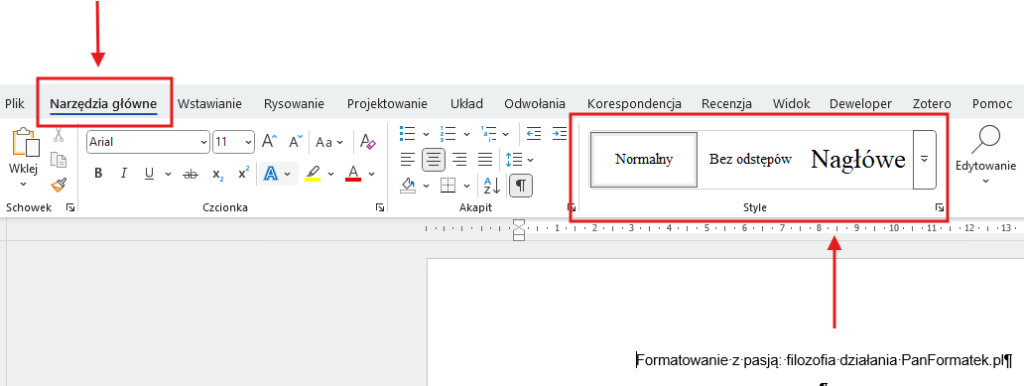
- Użyj: „Nagłówek 1” dla tytułów rozdziałów, „Nagłówek 2” dla podrozdziałów itd.
Aby przypisać styl Nagłówek 1, kliknij w tytule rozdziału albo zaznacz jego tekst. Następnie na karcie Narzędzia główne → Style wybierz odpowiedni nagłówek. Dla podrozdziałów zastosuj Nagłówek 2. Samo powiększenie lub pogrubienie tekstu nie zastępuje stylu — bez niego Word może nie uwzględnić tytułu w automatycznym spisie treści.


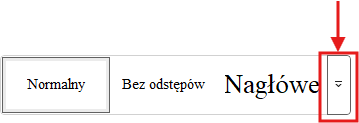
Jeśli potrzebnego stylu nie widać od razu w galerii, kliknij strzałkę rozwijania, aby wyświetlić pozostałe style.
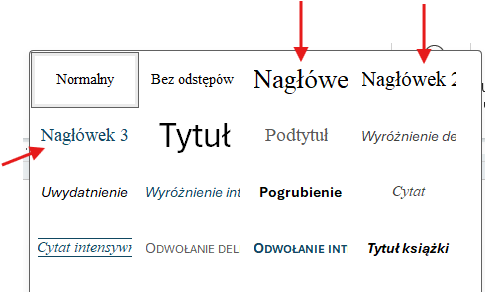
Po kliknięciu zobaczymy listę stylów, które możemy wykorzystać. Word oferuje ich całkiem sporo, ale w kontekście formatowania pracy dyplomowej interesują nas przede wszystkim style Nagłówek 1 i Nagłówek 2. To właśnie one pozwalają stworzyć przejrzystą i logiczną strukturę rozdziałów oraz podrozdziałów, którą Word później wykorzysta do wygenerowania spisu treści.
Warto wiedzieć, że Word zawiera także inne style nagłówków – część z nich może być domyślnie ukryta. Istnieje też możliwość dodania kolejnych poziomów, jeśli dokument tego wymaga. O tym jednak napiszę więcej w osobnym wpisie, poświęconym zaawansowanemu formatowaniu pracy dyplomowej.
Teraz klikamy na Nagłówek 1 na rozwiniętej liście galerii stylów.
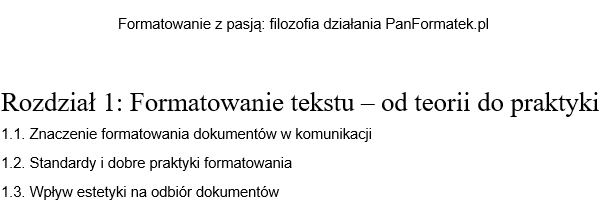
Mamy już sformatowany pierwszy rozdział, ale warto popracować jeszcze nad jego wyglądem – na przykład dodać odstępy, ustawić interlinię czy wprowadzić kapitaliki. Możemy to zrobić poprzez edycję stylu w galerii stylów. Wybieramy odpowiedni styl (w tym przypadku Nagłówek 1), a następnie klikamy Modyfikuj.
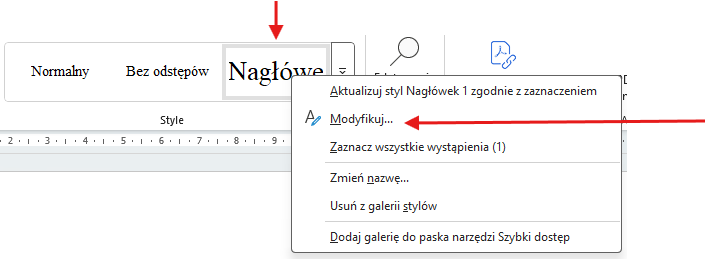
Po tym pojawi się okno dialogowe dot. modyfikowania nagłówków.
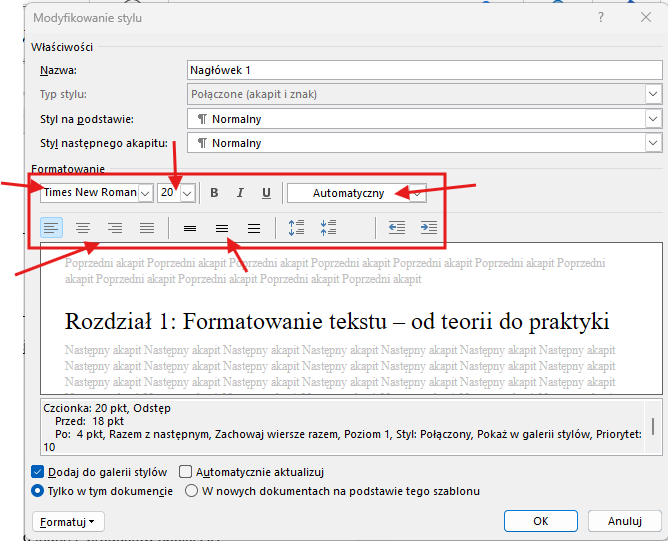
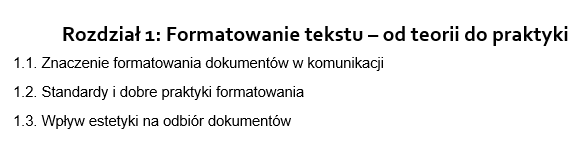
Już na tym etapie możesz ustawić wiele parametrów, takich jak: rodzaj i wielkość czcionki, pogrubienie, kursywa, podkreślenie tekstu, kolor czcionki, justowanie (do lewej, do prawej, wyrównanie obustronne) czy wyśrodkowanie, a także interlinię. Dla przećwiczenia: ustawmy wielkość czcionki na 16, zastosujmy pogrubienie, wyśrodkujmy tekst i zmieńmy czcionkę na Corbel (wiem, że w większości przypadków stosuje się Times New Roman, ale tu chodzi bardziej o ćwiczenie). Okno dialogowe wygląda teraz następująco:
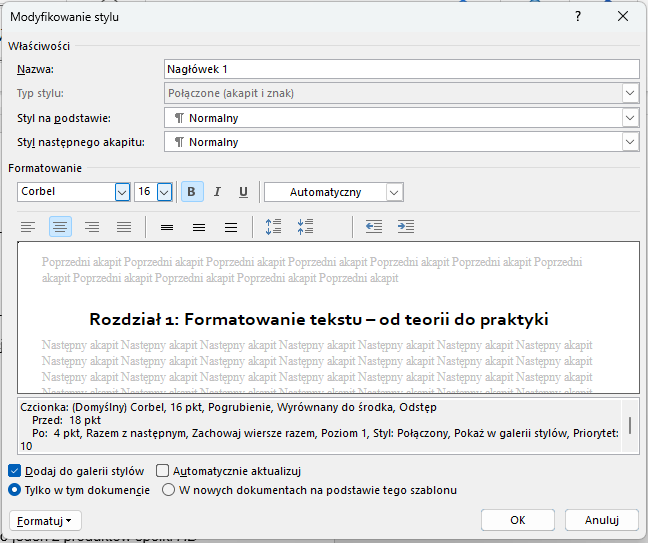
I gdy naciśniemy przycisk OK, to tekst rozdziału będzie wyglądał następująco:
Skoro troszkę rozpisałem się o stylach i ich formatowaniu, szybko przejdźmy do ostylowania pozostałych elementów pracy, takich jak rozdziały i podrozdziały, aby móc stworzyć spis treści.
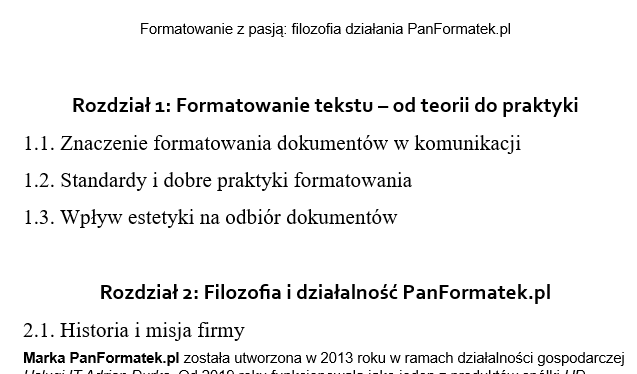
Powyżej widzisz tekst z oznaczonymi nagłówkami. Wprawdzie użytych jest sporo różnych czcionek, ale tym na razie się nie przejmujemy – skupmy się na tworzeniu spisu treści.
Jak wstawić automatyczny spis treści?
Mamy już nagłówki, teraz czas przejść następujące kroki:
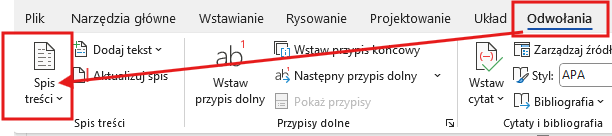
- Otwórz kartę Odwołania → Spis treści
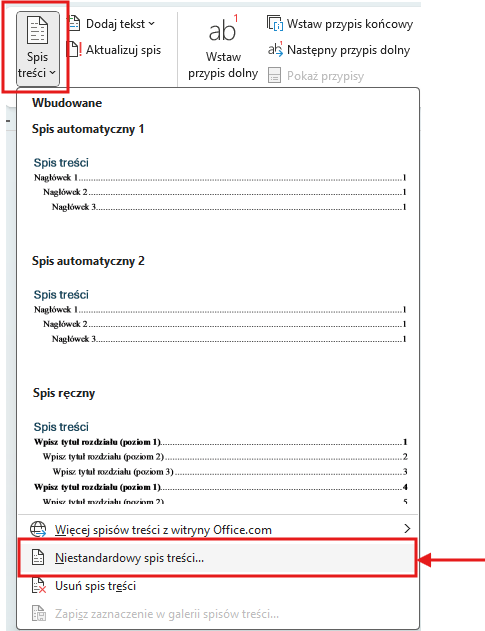
- Wybierz automatyczny spis treści albo opcję Niestandardowy spis treści, jeśli chcesz skonfigurować jego wygląd
- Sprawdź, czy pojawiły się nagłówki z odpowiednimi numerami stron
Teraz szczegóły. Ustaw kursor tam, gdzie ma pojawić się spis, a następnie na karcie Odwołania wybierz Spis treści. Nie wybieraj spisu ręcznego, jeśli zależy Ci na aktualizacji wpisów i numerów stron na podstawie nagłówków.
Teraz możesz wybrać „Niestandardowy spis treści”, jeśli chcesz od razu dopasować ustawienia. Gotowe automatyczne spisy również można później formatować, m.in. przez modyfikację stylów spisu treści. W tym przykładzie pokażę ustawienia wariantu niestandardowego.
Po kliknięciu „Niestandardowy spis treści” otworzy się okno, w którym możesz dostosować wygląd spisu treści do swoich potrzeb.
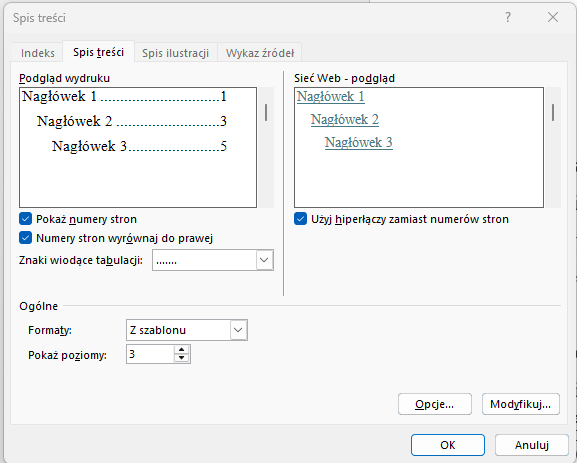
Zatwierdź ustawienia przyciskiem OK. Jeżeli później zechcesz zmienić czcionkę, odstępy lub wcięcia poszczególnych poziomów spisu, skorzystaj z przycisku Modyfikuj i odpowiednich stylów spisu treści zamiast poprawiać każdy wpis ręcznie.
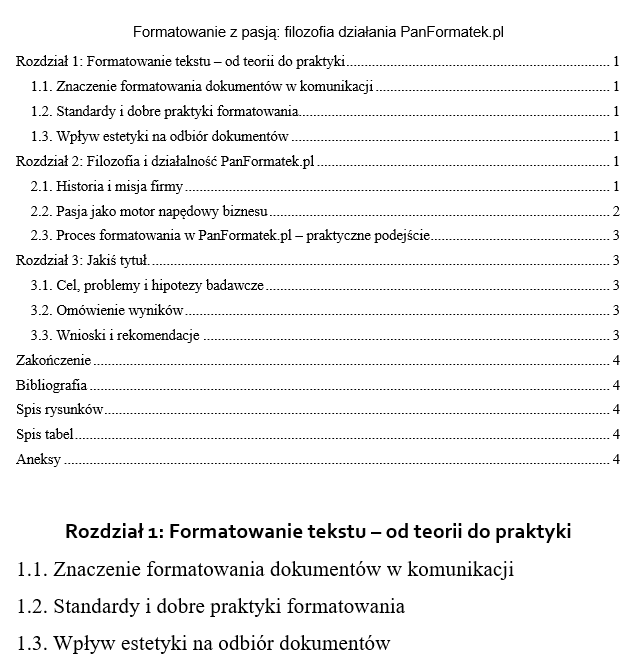
I voilà – spis treści gotowy!
Wiem, 70% materiału było o stylach, a tytuł mówił o spisie… ale spokojnie, spis już jest i działa. 😉
I… jeszcze jedna rzecz, która co prawda nie jest stricte związana ze spisem treści, ale jest bardzo ważna.
Chodzi o odseparowanie spisu treści od reszty tekstu. Często robicie to za pomocą entera – i na początku wszystko wydaje się w porządku. Ale wystarczy, że przed spisem trzeba będzie dodać np. oświadczenie, podziękowania, albo dorzucicie kolejne podrozdziały do spisu, usuniecie jakieś nagłówki… i nagle wszystko się przesuwa, bo pojawił się dodatkowy tekst.
Jak temu zapobiec?!
Wstaw podziały stron.
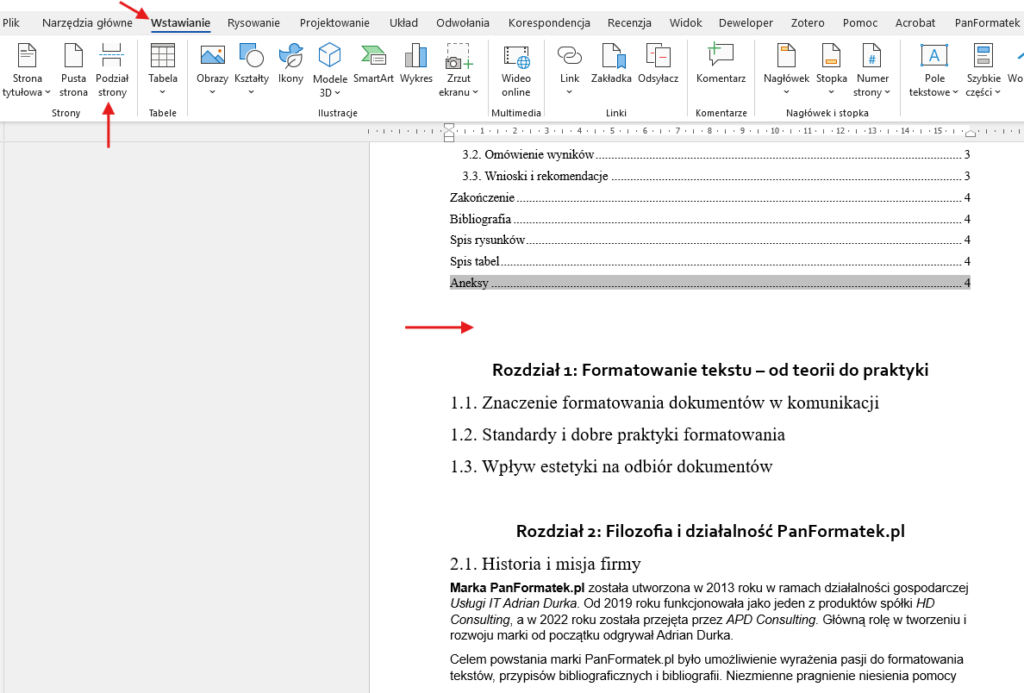
Wystarczy, że wskażesz w dokumencie miejsce, w którym ma się zaczynać nowa strona, przejdziesz do zakładki Wstawianie, a następnie wybierzesz „Podział strony”.
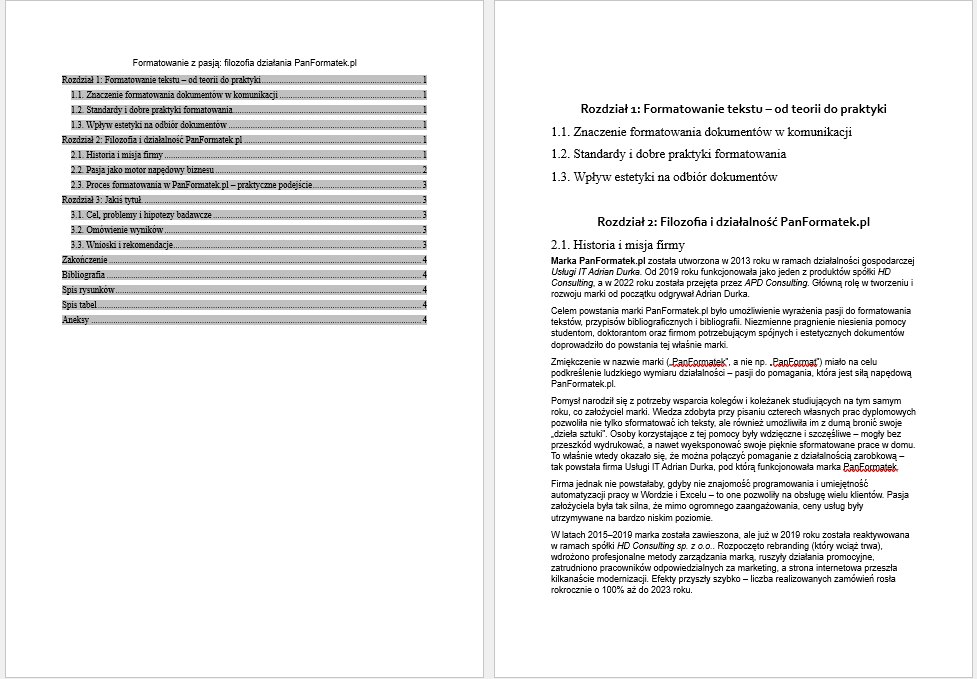
Po wykonaniu powyższych kroków otrzymasz następujący efekt. Dzięki temu spis treści będzie zawsze odseparowany od innych części pracy (po prostu będzie na osobnej stronie lub stronach).
Jak aktualizować spis treści?
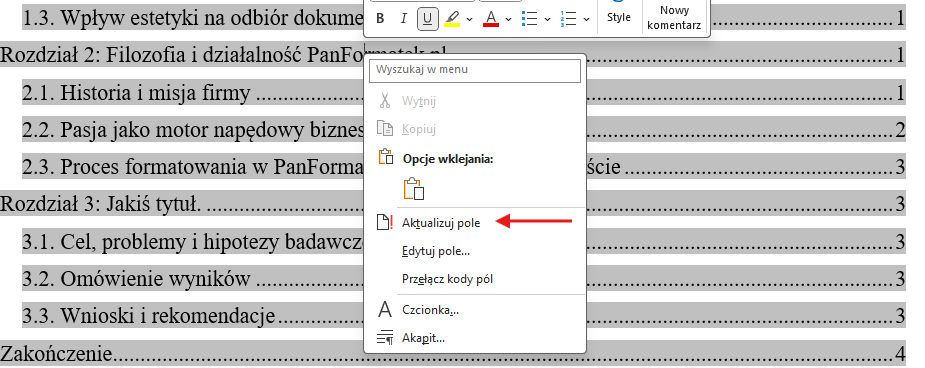
To proste. Kliknij prawym przyciskiem myszy na spis treści, a następnie wybierz „Aktualizuj pole”. Masz do wyboru dwie opcje:
- Aktualizuj cały spis – wybierz, jeśli dodałeś nowe rozdziały lub podrozdziały.
- Aktualizuj tylko numery stron – użyj, gdy zmieniło się położenie istniejących nagłówków (np. po dodaniu tekstu).

Najczęstsze problemy ze spisem treści w Wordzie
Spis treści nie pokazuje wszystkich rozdziałów, wyświetla stare numery stron albo zmienia wygląd po aktualizacji? Najczęściej nie trzeba tworzyć go od nowa. Najpierw sprawdź styl nagłówka i ustawienia samego spisu.
Dlaczego nagłówek nie pojawia się w spisie treści?
Kliknij w brakujący tytuł rozdziału i sprawdź, czy ma przypisany styl Nagłówek 1 albo Nagłówek 2, a nie tylko ręczne pogrubienie. Następnie wybierz w spisie Aktualizuj pole → Aktualizuj cały spis. Jeśli nadal brakuje niższego poziomu, sprawdź liczbę poziomów pokazywanych w ustawieniach niestandardowego spisu.
Dlaczego spis treści pokazuje nieaktualne numery stron?
Po dodaniu tekstu nagłówki mogą przesunąć się na inne strony. Kliknij spis prawym przyciskiem myszy i wybierz Aktualizuj pole → Aktualizuj tylko numery stron. Jeżeli zmieniły się również tytuły lub struktura rozdziałów, wybierz Aktualizuj cały spis.
Jak wyrównać numery stron i kropki w spisie treści?
Otwórz Odwołania → Spis treści → Niestandardowy spis treści. W tym oknie możesz wyrównać numery stron do prawej i ustawić znaki wiodące, np. kropki pomiędzy tytułem a numerem strony. Nie wyrównuj ich spacjami — takie ustawienie łatwo się rozjedzie.
Jak zmienić czcionkę i odstępy w spisie treści?
W oknie Niestandardowy spis treści wybierz Modyfikuj, a następnie zmień formatowanie stylu odpowiedniego poziomu spisu. W ten sposób wszystkie wpisy tego poziomu zachowają spójny wygląd, również po aktualizacji. Jeżeli przycisk Modyfikuj jest nieaktywny, ustaw format Z szablonu.
Klikalne hiperłącza w spisie treści
Domyślnie spis będzie „aktywny” – czyli klikalny. Wystarczy przytrzymać Ctrl i kliknąć tytuł rozdziału, a Word przeniesie Cię do wybranego miejsca w tekście. To ogromne ułatwienie zarówno dla Ciebie, jak i promotora (tak, on też lubi klikać, może bardziej niż Ty, jakby nie było ma większe doświadczenie w tych tematach).
Dlaczego warto korzystać z automatycznego spisu?
| Korzyść | Opis |
|---|---|
| Profesjonalny wygląd | Praca wygląda schludnie, a czytelnik może łatwiej ocenić układ rozdziałów i podrozdziałów. |
| Łatwiejsza nawigacja | Czytelnik bez wysiłku trafia tam, gdzie trzeba – dosłownie jednym kliknięciem. |
| Aktualizacja w 2 sekundy* | Klikasz prawym → „Aktualizuj pole” i gotowe. Word sam przeliczy strony. |
| Spójność | Po aktualizacji spis odzwierciedla nagłówki i numery stron w dokumencie. |
Spis treści w pracy licencjackiej i magisterskiej – przykład
W pracy dyplomowej automatyczny spis treści może obejmować zarówno numerowane rozdziały i podrozdziały, jak i elementy bez numeracji, np. wstęp, zakończenie czy bibliografię. O tym, które części powinny znaleźć się w spisie i czy mają być numerowane, decydują wytyczne uczelni.
Przykładowa struktura może wyglądać tak: Wstęp, 1. Podstawy teoretyczne, 1.1. Najważniejsze pojęcia, 2. Metodologia badań, Zakończenie, Bibliografia. Każdy tytuł powinien otrzymać odpowiedni styl, aby Word mógł go automatycznie umieścić w spisie. Sam wygląd i numerację dopasuj do wymagań swojej uczelni.
Dobre praktyki przy tworzeniu spisu treści
Zachowaj prawidłową hierarchię nagłówków. Przy formatowaniu dokumentu korzystaj kolejno ze stylów Nagłówek 1, Nagłówek 2 i Nagłówek 3. Nie pomijaj poziomów, ponieważ może to utrudnić poprawne odwzorowanie struktury pracy.
Dbaj o konsekwentne formatowanie. Wszystkie rozdziały tego samego poziomu powinny korzystać z identycznego stylu. Dzięki temu łatwiej zmienisz ich wygląd w całym dokumencie.
Aktualizuj spis po zmianach w dokumencie. Po dodaniu lub usunięciu rozdziałów, zmianie ich nazw albo przesunięciu treści na inne strony pamiętaj o aktualizacji spisu.
Podsumowanie: spis treści, który działa
Tworzenie spisu treści w Wordzie to nie rocket science. To kilka kroków, które robią wielką różnicę:
- Użyj stylów nagłówków zgodnie z hierarchią treści
- Wstaw gotowy spis z zakładki „Odniesienia”
- Upewnij się, że działa klikanie
- Aktualizuj po każdej zmianie
A co najważniejsze – dzięki temu Twoje formatowanie pracy dyplomowej nie tylko spełnia wymogi formalne, ale i robi wrażenie. Na recenzencie też. 😉
Zobacz instrukcję wideo
Jeśli odtwarzacz nie wyświetla filmu, obejrzyj instrukcję bezpośrednio na YouTube.
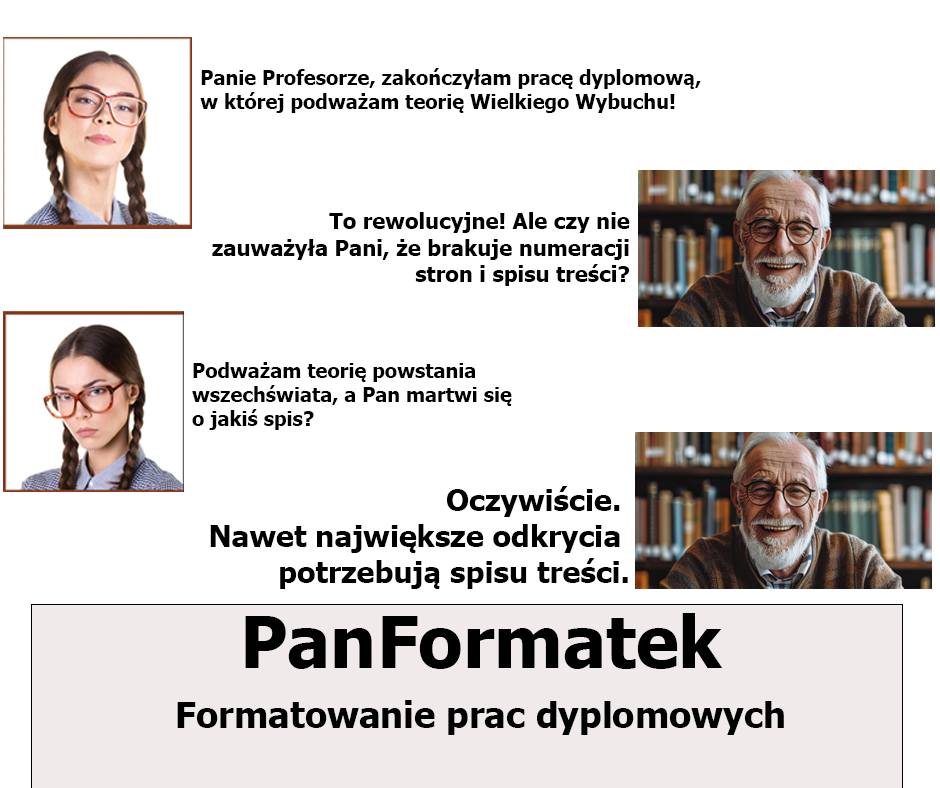
Na koniec coś na rozluźnienie 😉
To wszystko na dziś! Jeśli artykuł pomógł Ci uporządkować spis treści, zajrzyj też na nasz YouTube i Facebook. Jesteśmy w kontakcie! 😉
Czytaj także na blogu PanFormatek
Przed oddaniem pracy skorzystaj też z poradnika 25 elementów formatowania pracy dyplomowej, które warto sprawdzić. Jeżeli wolisz instrukcję wideo, obejrzyj kompleksowy poradnik formatowania pracy dyplomowej na kanale PanFormatek.
🌍 Strona główna PanFormatek – https://www.panformatek.pl/
🌟 Opinie klientów – https://www.panformatek.pl/opinie/
📚 Blog PanaFormatka – https://www.panformatek.pl/blog/
📱 FB PanaFormatka (czyli miejsce, gdzie tworzę memy) – https://www.facebook.com/PanFormatek?…
📸 Instagram – / panformatek